

Пройти опросник PHQ-9 или GAD-7
PHQ-9 и GAD-7 — короткие опросники. Каждый из них спрашивает, как часто за последние две недели вас беспокоил ряд проблем, и подсчитывает балл. В приложении они называются опросниками. Ещё три опросника — DASS-21, PCL-5 и GDS-15 — находятся в том же списке на вкладке Опросники. Ни один из них не заменяет консультацию специалиста в области психического здоровья, о чём приложение сообщает рядом с каждым результатом.
Для клиентов
Заголовок раздела «Для клиентов»Вам понадобится последняя версия приложения CopingCard; войдите в аккаунт.
Пройдите опросник
Заголовок раздела «Пройдите опросник»- Нажмите вкладку Опросники в нижней части экрана.
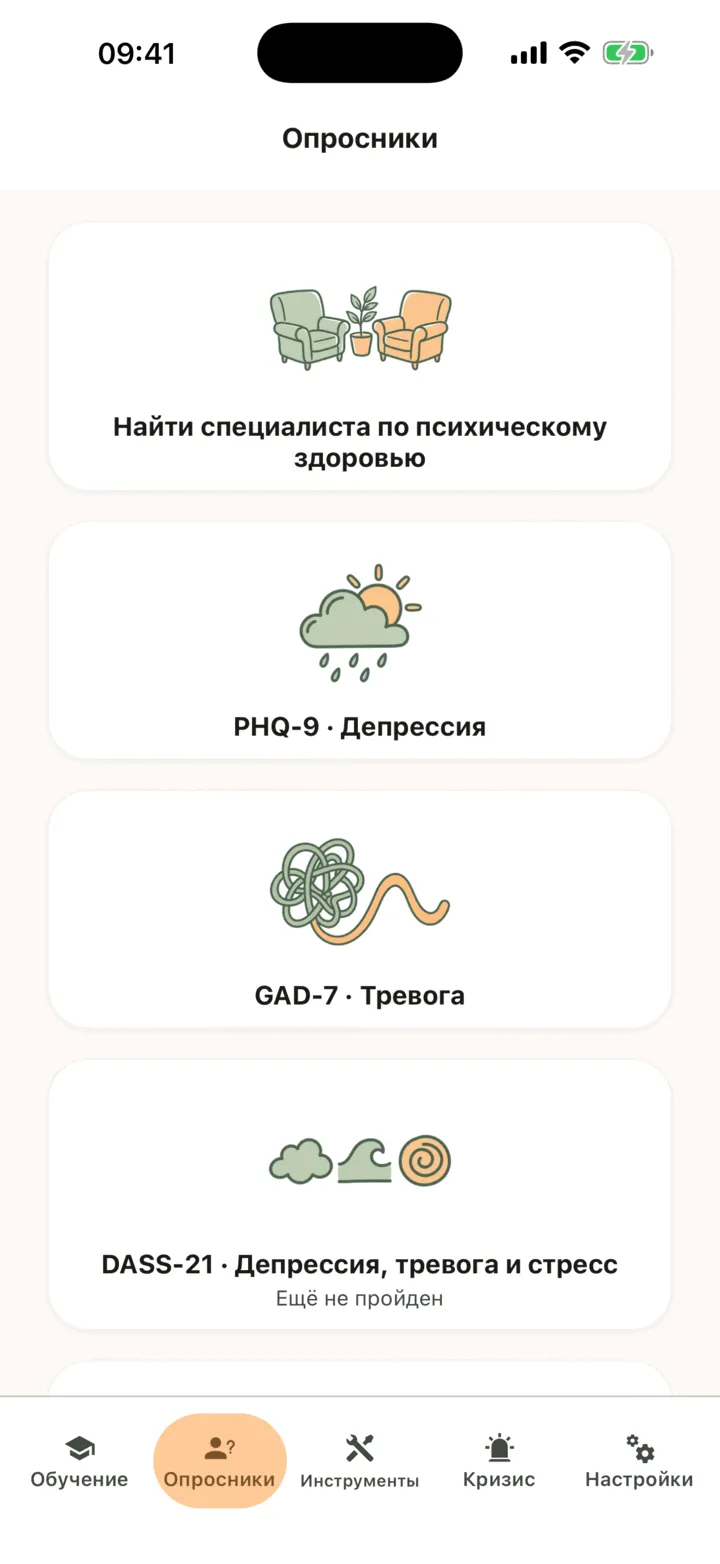
- Нажмите PHQ-9 · Депрессия или GAD-7 · Тревога.
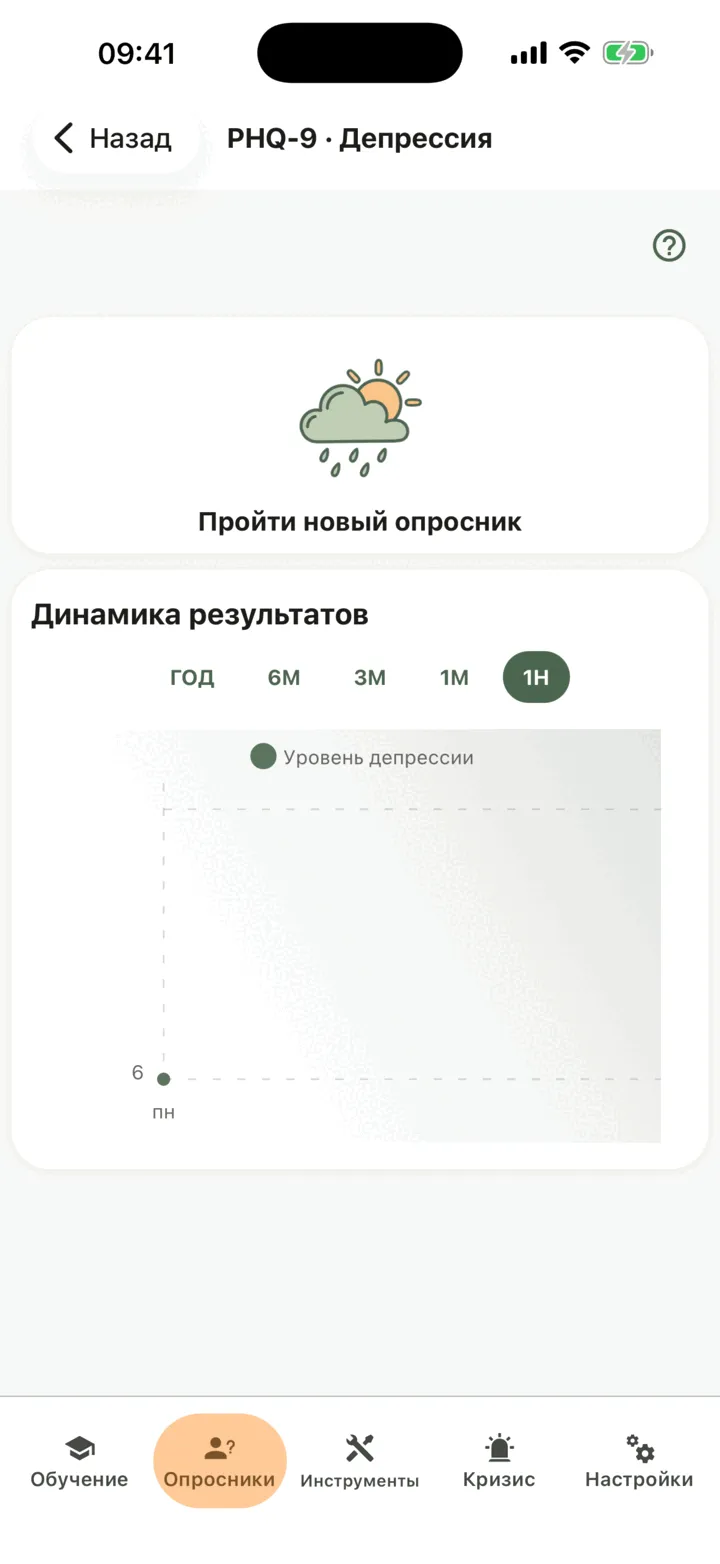
- Нажмите кнопку Пройти новый опросник.
- Нажмите подходящий ответ — от Ни разу до Почти каждый день. Кнопка Следующий вопрос остаётся неактивной, пока вы не выберете ответ.
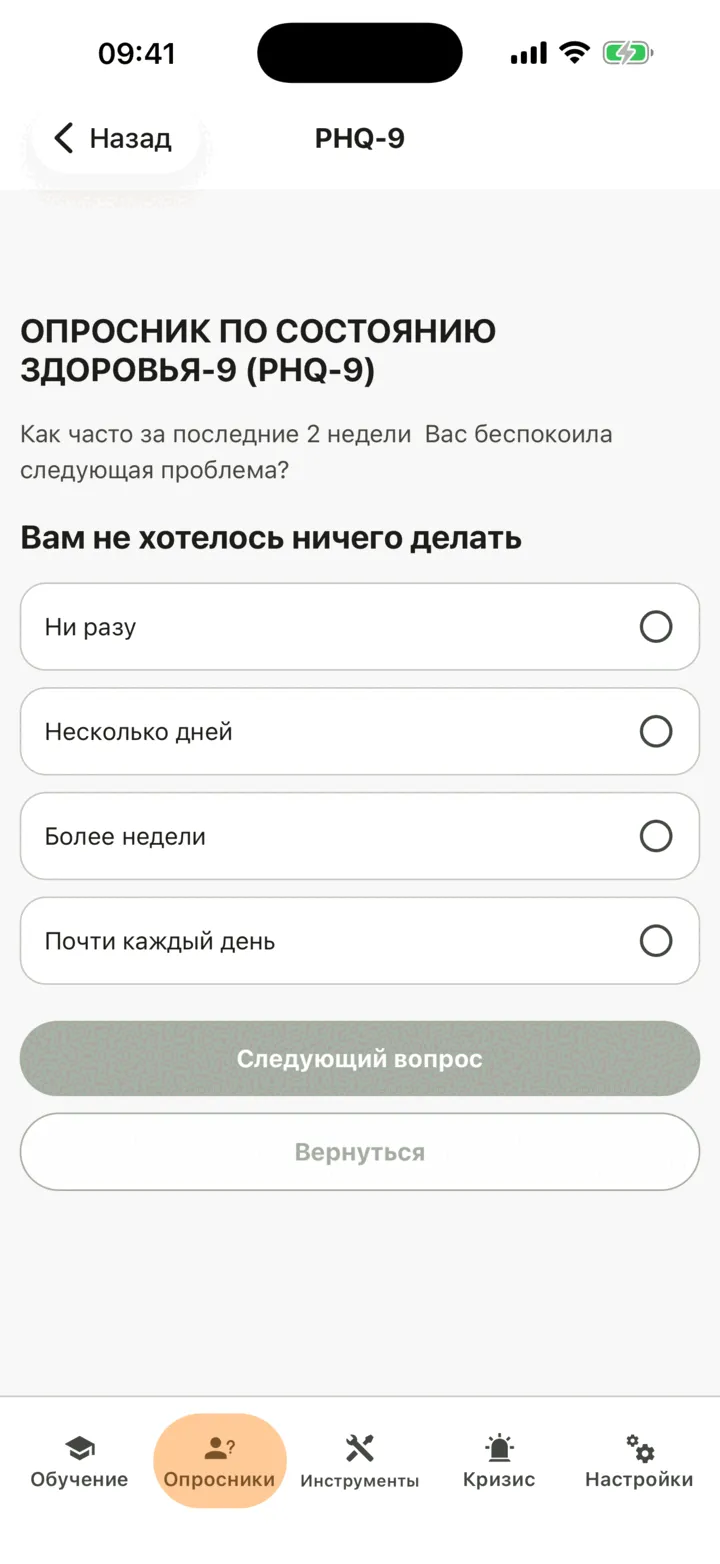
- Нажмите кнопку Следующий вопрос. Чтобы изменить предыдущий ответ, нажмите кнопку Вернуться.
- Повторите для каждого вопроса. В опроснике PHQ-9 девять вопросов, а в GAD-7 — семь.
- Если вы выбрали любой ответ, кроме первого, появится ещё один вопрос о том, насколько эти проблемы осложнили вашу жизнь. Ответьте на него так же. Этот вопрос не входит в итоговый балл.
- На последнем вопросе нажмите кнопку Результат.
Приложение сохраняет опросник, когда вы нажимаете кнопку Результат: отдельной кнопки сохранения нет. Если сохранить не удаётся, приложение сообщит об этом. Проверьте подключение к интернету и снова нажмите кнопку Результат.
Посмотрите результат
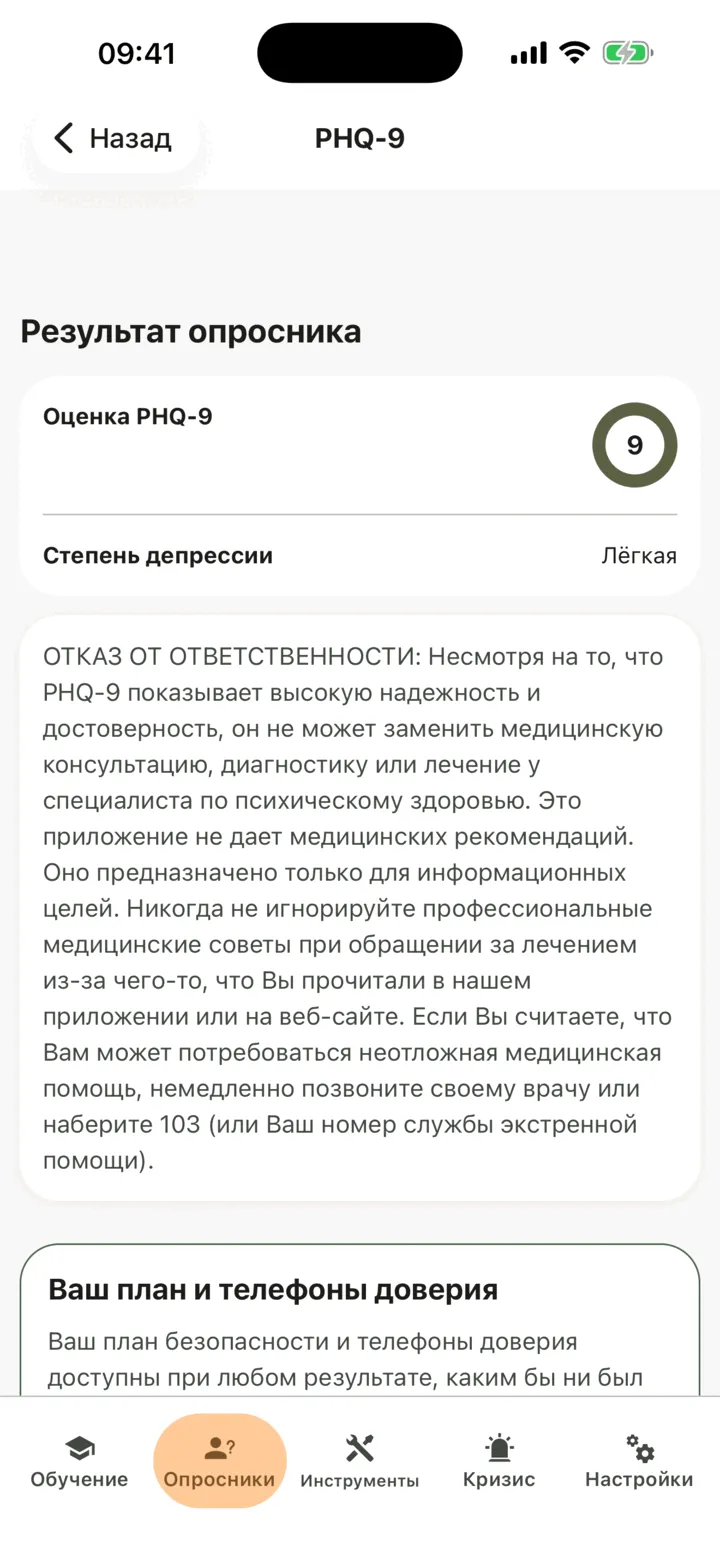
Заголовок раздела «Посмотрите результат»На экране Результат опросника показан ваш результат, например Оценка PHQ-9, и степень тяжести — Степень депрессии или Степень тревожности. Диапазоны PHQ-9 идут от отсутствующей или минимальной до тяжёлой. Диапазоны GAD-7 — Минимальная, Лёгкая, Умеренная и Тяжёлая. Экран не даёт рекомендаций по лечению. Примечание внизу сообщает, что результат не может заменить консультацию специалиста. Если ваш балл выше 9, на экране также предлагается кнопка Перейти к поиску терапевтов: см. Найти терапевта и отправить сообщение.
При любом результате, независимо от баллов, карточка Ваш план и телефоны доверия предлагает ваш план безопасности. Если он у вас уже есть, нажмите кнопку Открыть мой план безопасности. Если нет, нажмите кнопку Составить план безопасности или нажмите Кризисные линии и техники, чтобы открыть список линий помощи. Карточка одинакова при любых баллах, и ничто в приложении не реагирует на полученный балл. См. Составить и использовать план безопасности.
Настройте или отключите напоминание о повторном прохождении
Заголовок раздела «Настройте или отключите напоминание о повторном прохождении»Под результатом в блоке Напоминание о следующем опроснике указана дата через месяц и включён переключатель. Напоминание приходит как уведомление на телефон в это время. Если уведомления для CopingCard отключены в настройках телефона, напоминание не придёт.
- На экране Результат опросника нажмите на значок карандаша рядом с датой.
- Выберите дату и время, затем нажмите Ок.
- Чтобы отключить напоминание, нажмите переключатель.
- Завершив настройку, нажмите кнопку Вернуться к опросникам.
На бесплатном тарифе напоминание нельзя установить слишком близко к дате прохождения опросника; при выборе более ранней даты открывается экран подписки. См. Премиум и бесплатный тариф.
Посмотрите результаты в динамике
Заголовок раздела «Посмотрите результаты в динамике»- На вкладке Опросники нажмите PHQ-9 · Депрессия или GAD-7 · Тревога.
- В разделе Динамика результатов посмотрите график. На нём показана одна точка для каждого дня, когда вы проходили опросник, с баллом первого прохождения за этот день.
- Чтобы изменить диапазон времени, нажмите 1Н, 1М, 3М, 6М или ГОД.
График появляется после первого полученного результата. Для более длинных диапазонов нужен тариф Премиум, и на бесплатном тарифе нажатие на них открывает экран подписки. Если вы проходили опросник недавно, на бесплатном тарифе экран подписки может открыться и при нажатии кнопки Пройти новый опросник. Значок справки со знаком вопроса рядом с заголовком поясняет, что это за опросник.
Пройдите DASS-21, PCL-5 или GDS-15
Заголовок раздела «Пройдите DASS-21, PCL-5 или GDS-15»Эти три опросника доступны всем. Терапевт также может назначить вам один из них со сроком выполнения.
- На вкладке Опросники найдите опросник в списке, под карточками PHQ-9 · Депрессия и GAD-7 · Тревога. Карточки называются DASS-21 · Депрессия, тревога и стресс, PCL-5 · Посттравматический стресс и GDS-15 · Депрессия у людей старшего возраста.
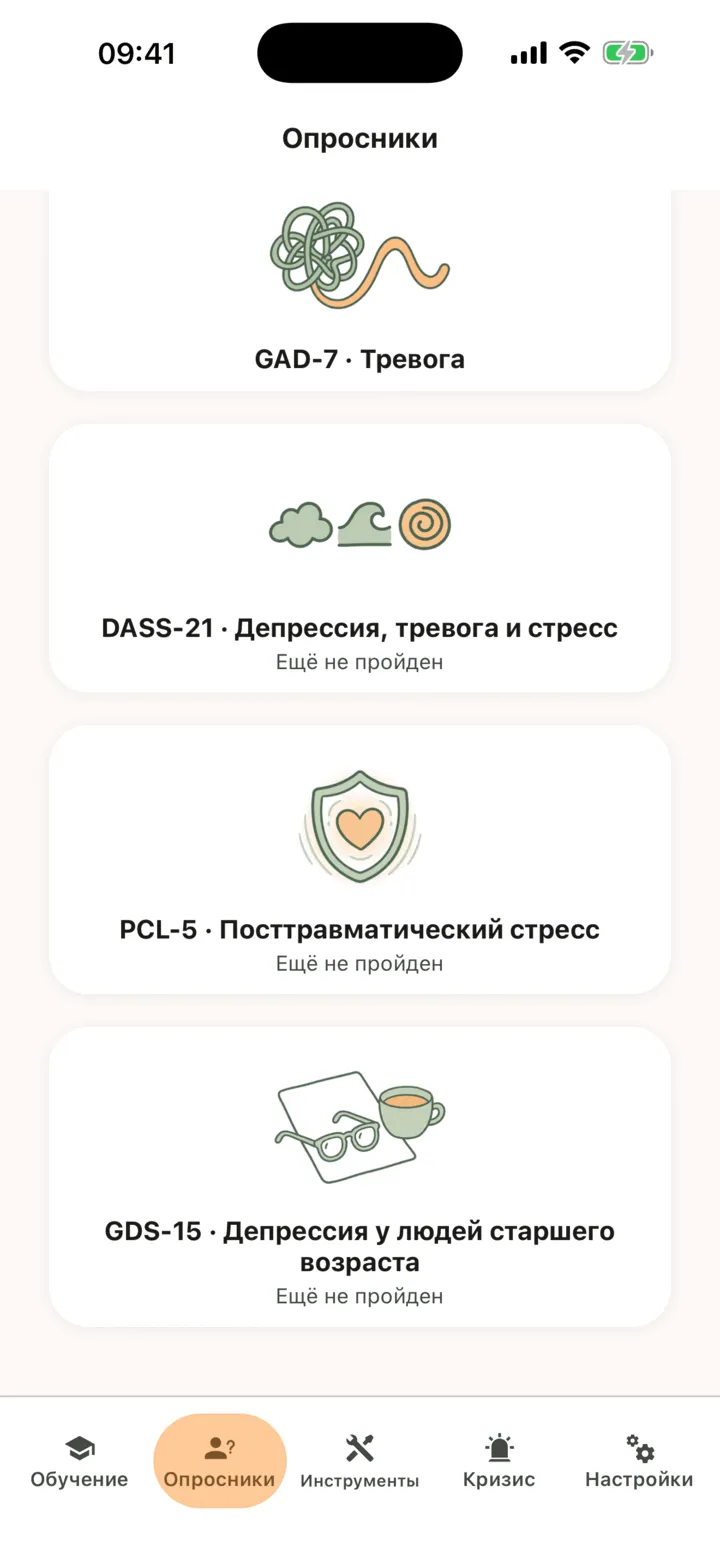
- Нажмите на опросник. На его карточке указано Ещё не пройден или результат последнего прохождения. Если опросник назначил терапевт, вместо этого показано, кто его назначил и каков срок выполнения.
- Прочитайте введение. В нём указано, сколько вопросов в опроснике, как на них отвечать и откуда взят опросник. Нажмите кнопку Начать.
- Выберите ответ на каждый вопрос. Вопросы появляются по одному, с кнопками Далее и Назад в нижней части экрана.
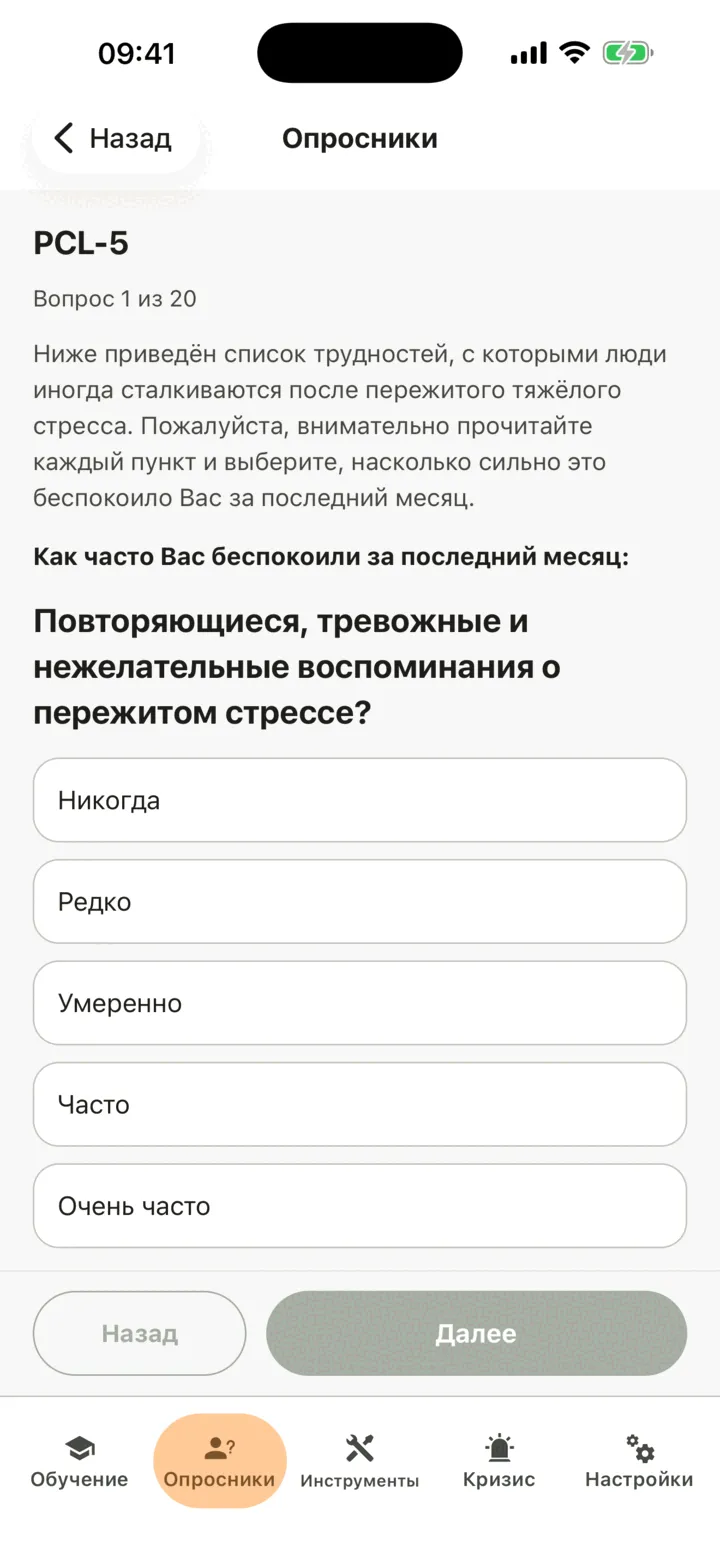
- На последнем вопросе нажмите кнопку Посмотреть результат.
В DASS-21 — 21 вопрос о прошлой неделе. В PCL-5 — 20 вопросов о прошедшем месяце после тяжёлого стрессового события. В GDS-15 — 15 вопросов с ответами «да» или «нет» о прошлой неделе, составленных для людей старшего возраста.
В результате показан ваш Общий балл, а для DASS-21 и PCL-5 — баллы в блоке По шкалам. DASS-21 показывает диапазон для шкал Депрессия, Тревога и Стресс — от Норма до Крайне тяжёлая, без общего диапазона. PCL-5 и GDS-15 показывают Диапазон относительно порогового значения скрининга. Результат также сообщает, как изменился балл с прошлого раза. Строка поясняет, что диапазоны взяты из опубликованных шкал и это не диагноз. Та же карточка Ваш план и телефоны доверия есть на экране результата. Нажмите кнопку История, чтобы посмотреть предыдущие результаты, и кнопку Назад к опросникам, чтобы выйти.
Кто видит ваши результаты
Заголовок раздела «Кто видит ваши результаты»Ваши результаты — это ваша работа в приложении. Если вы подключитесь к терапевту, параметры на экране Обмен данными с терапевтами в настройках определяют, кто их видит. Это правило действует для всех пяти опросников. При включённом параметре Разрешить просмотр моих данных терапевт видит ваши результаты в портале CopingCard. При включённом параметре Разрешить просмотр моих данных администраторам практики их также видят администраторы практики терапевта. Они видят результаты, когда открывают вашу страницу: когда вы проходите опросник, им не приходят оповещения. Если эти параметры выключены, ваши результаты не отображаются на странице у терапевта. См. Выбрать, что видит терапевт.
Для терапевтов
Заголовок раздела «Для терапевтов»Клиент проходит опросники в приложении. Портал показывает результаты и не может пройти опросник за клиента. Вы видите результаты клиента, только если он разрешил вам просматривать свои данные, а если вы администратор практики — если он разрешил просмотр администраторам практики. CopingCard не отслеживает результаты и не помечает их: вы видите их, когда открываете список или страницу клиента.
Посмотрите результаты
Заголовок раздела «Посмотрите результаты»- В меню портала откройте раздел Инструменты и нажмите Опросники.
- Посмотрите столбцы ID Клиента, Тип, Результат, Степень тяжести и Пройден. Чтобы отсортировать, нажмите на заголовок столбца ID Клиента, Результат или Пройден. Для столбцов ID Клиента и Тип есть фильтры, причём фильтр Тип предлагает PHQ-9 и GAD-7.
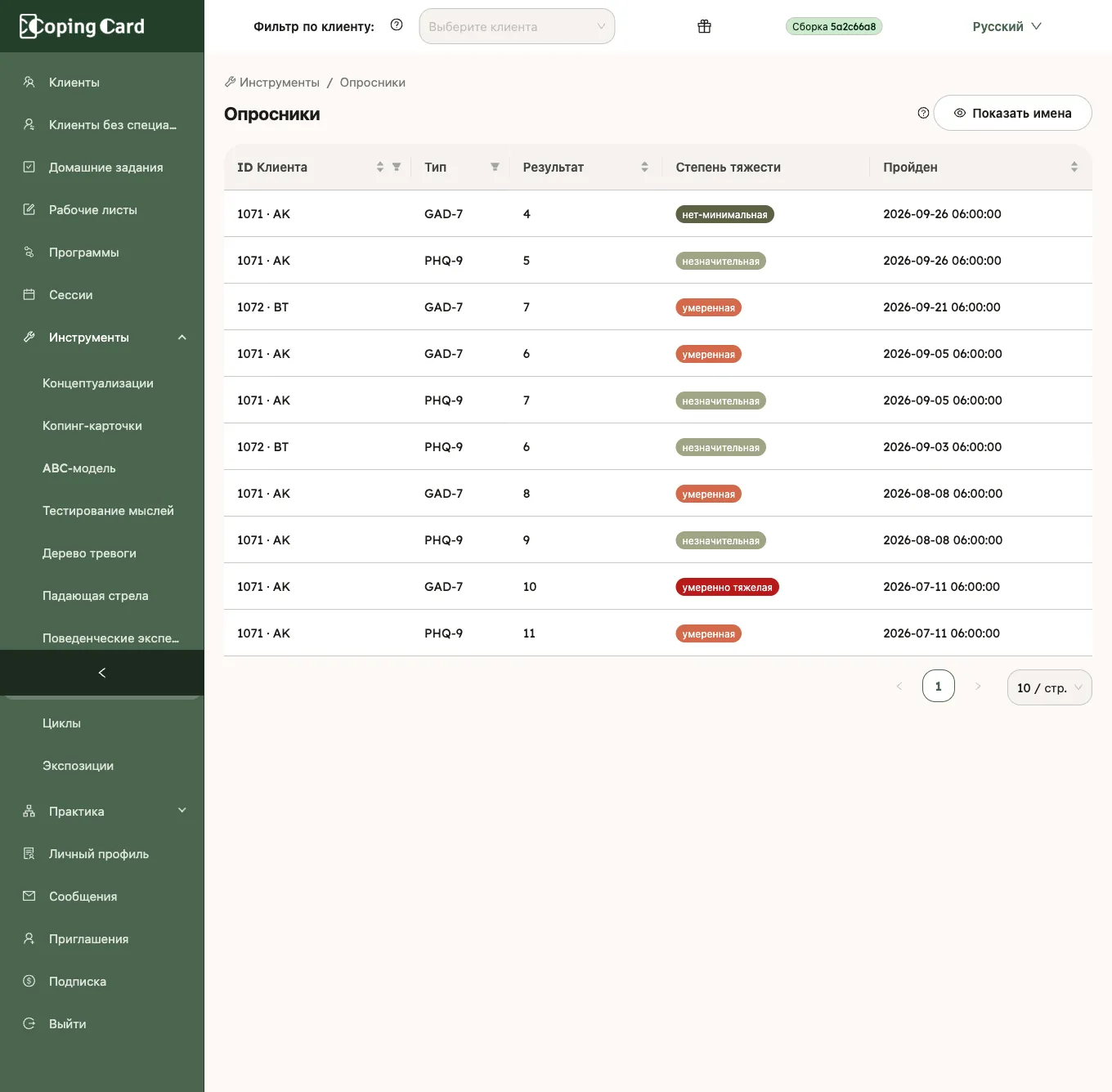
- Чтобы посмотреть одного клиента, выберите его в поле Фильтр по клиенту в заголовке.
Степень тяжести — это диапазон, который приложение показывает и клиенту. Для клиента, который не делится с вами своими результатами, строк в списке нет.
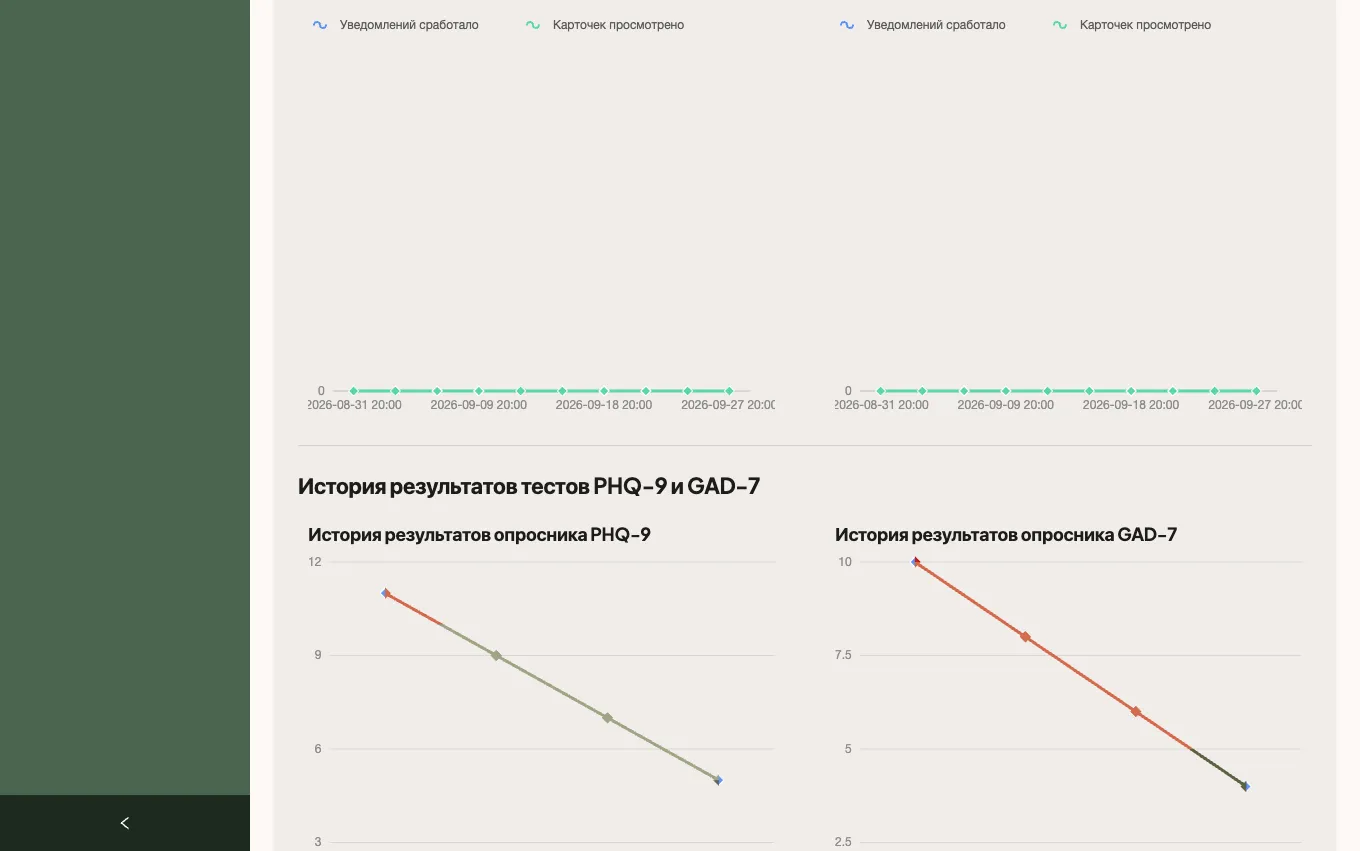
На странице клиента те же результаты показаны в динамике. Откройте страницу клиента, как описано в инструкции Найти клиента и открыть его страницу, и на вкладке Обзор найдите раздел История результатов тестов PHQ-9 и GAD-7 с отдельным графиком для каждого опросника. Если клиент не делится данными, в разделе указано: Клиент не делится этим с Вами. Каждый пройденный опросник также отображается, если нажать кнопку Журнал активности клиента: см. Посмотреть активность клиента в приложении.
Посмотрите все опросники на странице клиента
Заголовок раздела «Посмотрите все опросники на странице клиента»На странице клиента есть вкладка Опросники со всеми пятью опросниками — заполненными самим клиентом и внесёнными на сессии.
- Откройте страницу клиента и перейдите на вкладку Опросники.
- Чтобы посмотреть один опросник, выберите его или выберите вариант Все опросники.
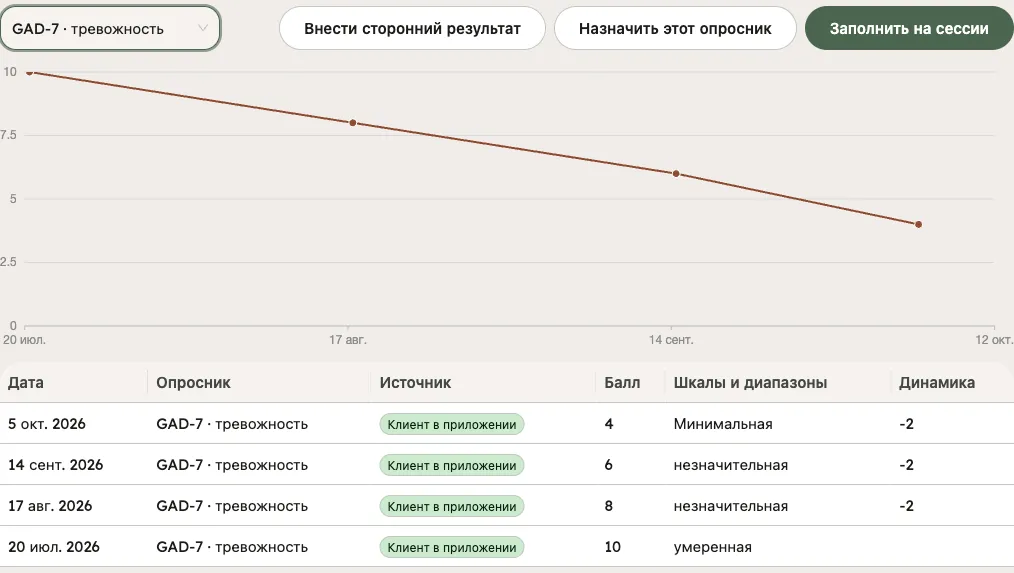
В каждой строке показаны дата, опросник, Источник, балл, шкалы с диапазонами и Динамика относительно предыдущего прохождения. Источником может быть Клиент в приложении, Заполнено на сессии или Внесено практикой. Если выбран один опросник, появляется график Динамика баллов, а для PCL-5 строка указывает, какое изменение считается статистически надёжным. В строке PHQ-9 всегда отображается 9-й пункт — сам вопрос и ответ клиента — обычной строкой, без цвета и значков. Когда клиент проходит опросник, вам ничего не отправляется: вы видите результат, когда открываете вкладку. Как и в общем списке выше, вы видите результаты клиента, только если он разрешил вам просматривать свои данные, а если вы администратор практики — если он разрешил просмотр администраторам практики.
Внесите сторонний результат
Заголовок раздела «Внесите сторонний результат»- На вкладке Опросники нажмите кнопку Внести сторонний результат.
- Укажите значения в полях Название опросника, Балл, Максимально возможный балл и дату прохождения. При желании заполните поле Заметка (необязательно).
- Нажмите кнопку Сохранить.
Портал подтвердит сохранение результата, и в строке появится пометка Внесено практикой. Сохраняются только название и балл, без ответов на вопросы. Дата не может быть в будущем.
Заполните опросник на сессии
Заголовок раздела «Заполните опросник на сессии»- На вкладке Опросники нажмите кнопку Заполнить на сессии.
- Выберите опросник, читайте вопросы вместе с клиентом и выбирайте его ответы. Общий балл подсчитывается по ходу заполнения.
- Нажмите кнопку Сохранить результат. Она остаётся неактивной, пока не выбраны ответы на все вопросы.
Строка отмечается пометкой Заполнено на сессии. Это внутренняя запись вашей практики. Это не назначенная задача, она ничего не отправляет клиенту и не завершает домашнее задание. Опросник DASS-21 можно заполнить на сессии без предварительного назначения. Вы можете сделать это только для клиента, который делится с вами своими данными.
Назначьте опросник как домашнее задание
Заголовок раздела «Назначьте опросник как домашнее задание»- На странице клиента откройте вкладку Домашние задания и нажмите кнопку Назначить задание. На вкладке Опросники также можно выбрать опросник и нажать Назначить этот опросник.
- В поле Тип выберите Опросник.
- В поле Что назначить выберите PHQ-9 · депрессия, GAD-7 · тревожность, DASS-21 · депрессия, тревожность, стресс, PCL-5 · симптомы после стрессового события или GDS-15 · настроение (для пожилых людей).
- Заполните остальные поля и нажмите кнопку Назначить.
Домашнее задание отмечается выполненным автоматически, когда клиент проходит этот опросник в приложении после того, как вы его назначили. Прохождение GAD-7 не завершает домашнее задание по PHQ-9, а опросник, пройденный до назначения задания, не засчитывается. Опросник, который вы вносите на сессии, не завершает задание. Повторяющееся домашнее задание, например ежемесячный PHQ-9, — это одно задание с отдельной датой для каждого раза. Все шаги подробно описаны в инструкции Назначить домашнее задание клиенту.