

Заполнить и отправить рабочий лист
Рабочий лист — это форма, которую терапевт задаёт вам как домашнее задание, например вопросы для ответов, форма первичного приёма или дневник. Вы заполняете и отправляете её в приложении, после чего домашнее задание отмечается как выполненное само по себе.
Заполните и отправьте рабочий лист
Заголовок раздела «Заполните и отправьте рабочий лист»- В списке Домашние задания нажмите рабочий лист.
- Нажмите кнопку Открыть.
- Прочитайте инструкции к разделу. Если в разделе есть видео, вы можете воспроизвести его прямо там. Смотреть его необязательно, и просмотр не записывается.
- Ответьте на вопросы. Вопросы, отмеченные звёздочкой (*), обязательны для заполнения.
- Нажмите кнопку Далее, чтобы перейти к следующему разделу. Чтобы вернуться назад, нажмите кнопку Назад.
- В последнем разделе нажмите кнопку Отправить.
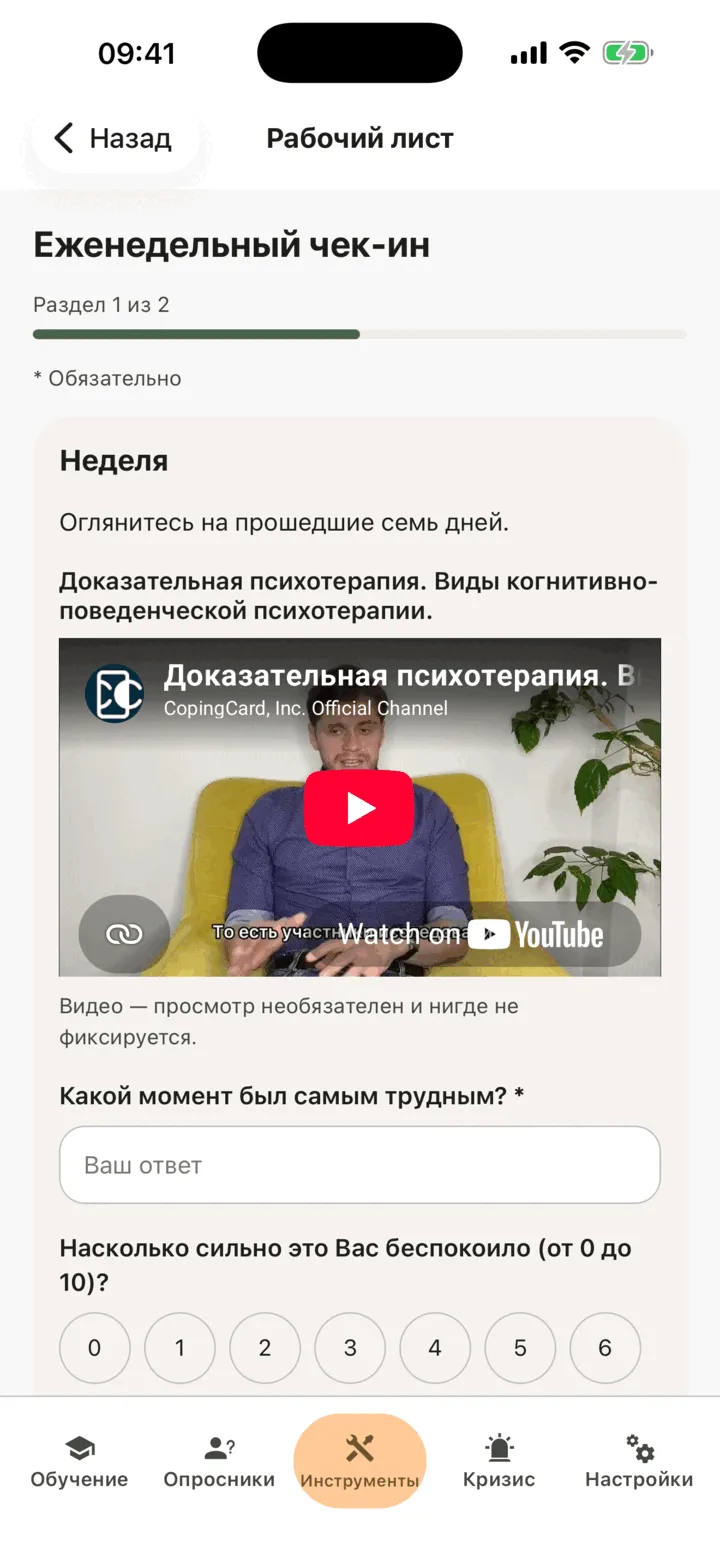
Приложение сообщит, что форма отправлена и что ваш терапевт теперь может увидеть ваши ответы. Нажмите кнопку К домашним заданиям: через мгновение домашнее задание будет показано с пометкой выполнено. Если форма требует вашей подписи, она отмечается выполненной только после того, как вы её подпишете. См. Подписать форму согласия в приложении.
Если при нажатии кнопки Отправить обязательный вопрос остаётся пустым, приложение сообщит вам об этом и переведёт вас в раздел с этим вопросом.
Прервитесь и продолжите позже
Заголовок раздела «Прервитесь и продолжите позже»Заполнять рабочий лист за один раз необязательно. Если вы выйдете из формы, ваши ответы сохранятся на этом телефоне до тех пор, пока вы их не отправите. Чтобы продолжить, откройте рабочий лист снова. Выход из аккаунта в приложении удаляет неотправленные ответы.
После того как вы отправили рабочий лист
Заголовок раздела «После того как вы отправили рабочий лист»- Рабочий лист отправляется один раз. Если открыть его снова, он покажет дату отправки.
- С дневником всё иначе: его можно заполнять снова и снова. Каждый раз, когда вы открываете и отправляете его, создаётся новая запись, а форма показывает, когда вы отправили предыдущую.
- Рабочий лист без вопросов, в котором нужно только что-то прочитать или посмотреть, заканчивается кнопкой Прочитано вместо кнопки Отправить.
- Если терапевт заполнил рабочий лист вместе с вами на сессии, он уже отправлен, и приложение сообщит вам об этом при попытке его отправить.
- Если терапевт отменил рабочий лист, отправить его больше нельзя.
Посмотрите свои числа в динамике
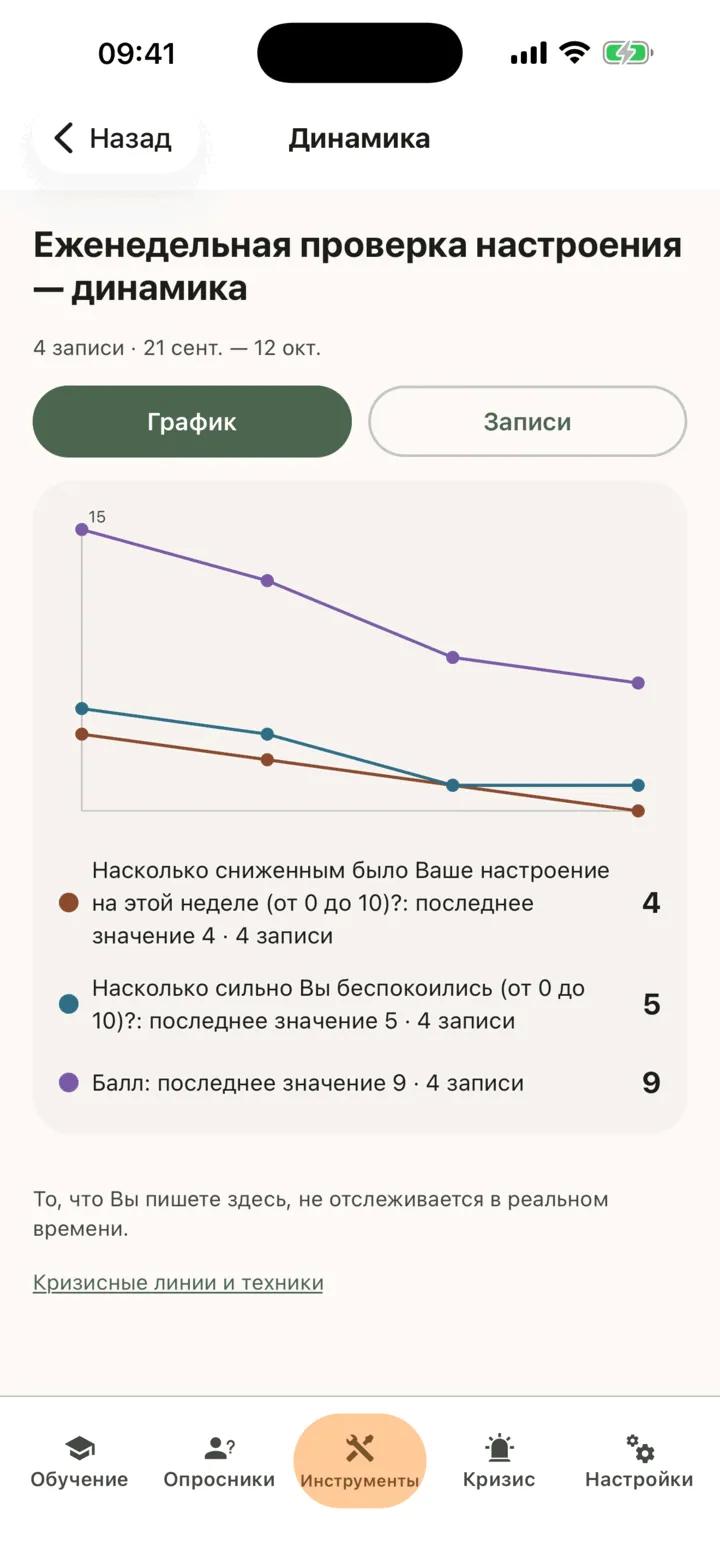
Заголовок раздела «Посмотрите свои числа в динамике»Дневник или другой рабочий лист, который можно заполнять снова и снова, также показывает ваши числа в виде линий, чтобы вы могли оглянуться на прошедшие недели.
- В списке Домашние задания нажмите рабочий лист, затем нажмите кнопку Открыть.
- Под заголовком нажмите кнопку Динамика.
- Изучите график. На нём есть по одной линии для каждого вопроса с числом или шкалой, а также линия Балл, если рабочий лист подсчитывает общий балл. Под каждой линией вы видите её последнее значение и количество записей по ней.
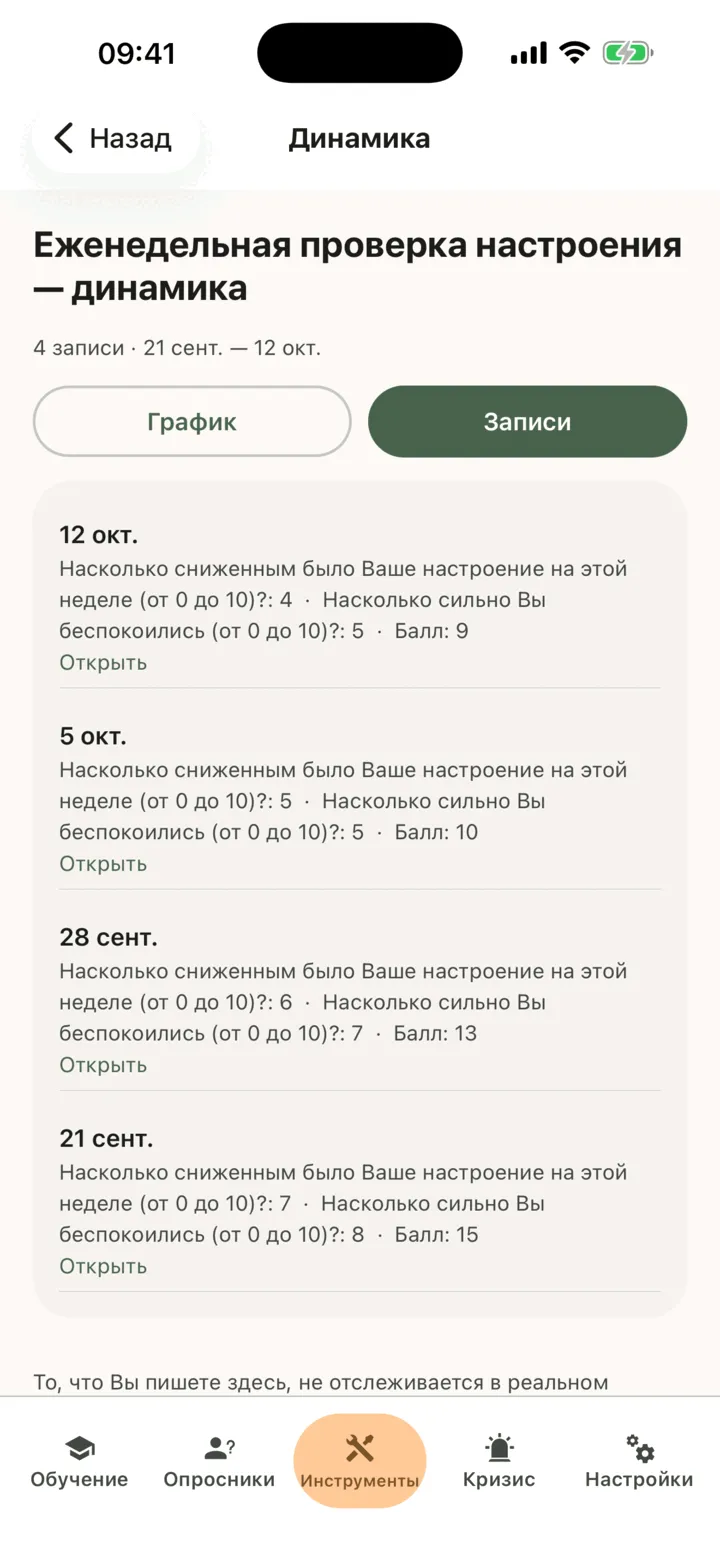
- Чтобы увидеть свои записи, нажмите кнопку Записи. Самая новая расположена первой. Чтобы вернуться к графику, нажмите кнопку График.
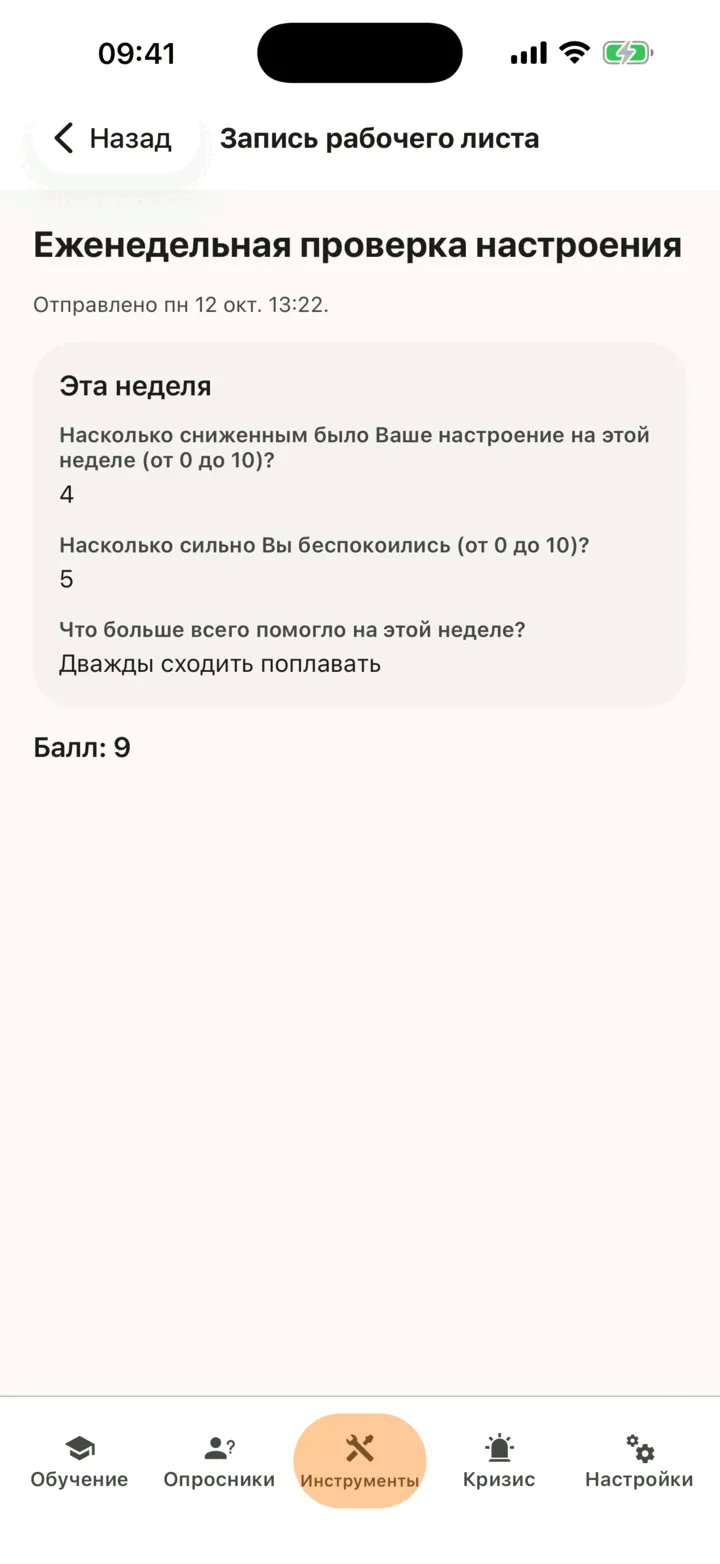
- Чтобы прочитать запись, нажмите её. Она откроется только для чтения со всеми данными вами ответами, включая те, что вы написали словами, датой отправки и баллом.
Под графиком приложение показывает примечание То, что Вы пишете здесь, не отслеживается в реальном времени.
График показывает ваши собственные числа. Он не даёт им оценки и не отправляет оповещений. Текстовые ответы на графике не строятся: они остаются в каждой записи. До того как вы отправили первую запись, на экране отображается надпись Пока нет данных для графика.
Терапевт может видеть числа из отправленных вами записей так же, как видит ваши ответы (следующий раздел).
Кто видит ваши ответы
Заголовок раздела «Кто видит ваши ответы»На каждой странице формы с вопросами, под кнопками, приложение показывает примечание То, что Вы пишете здесь, не отслеживается в реальном времени. Если вы прямо сейчас находитесь в опасности, нажмите кнопку Кризисные линии и техники, чтобы открыть экстренную помощь в приложении.
Ваш терапевт может увидеть ваши ответы в CopingCard после того, как вы их отправите, когда в следующий раз откроет CopingCard. Ему не сообщают, когда вы отправляете форму. Если вы разрешаете администраторам практики просматривать ваши данные, администраторы практики вашего терапевта тоже видят их. Они не видят ответов, которые вы ещё не отправили. Пока вы пишете, их никто не читает.
Рабочий лист от терапевта после отправки остаётся в его записях, даже если позже вы отключите общий доступ или удалите свой аккаунт.