

Создать программу
Создавать программы может любой терапевт вашей практики. Программа принадлежит практике, и каждый терапевт практики может добавлять в неё клиентов.
Создайте программу
Заголовок раздела «Создайте программу»- В меню портала нажмите Программы.
- Нажмите кнопку Новая программа.
- Заполните поля Название и Описание.
- Назовите первый раздел, например «Неделя 1».
- Добавьте шаги раздела, как описано ниже.
- Чтобы добавить ещё один раздел, нажмите кнопку Раздел, укажите его название и добавьте в него шаги.
- Нажмите кнопку Сохранить программу.
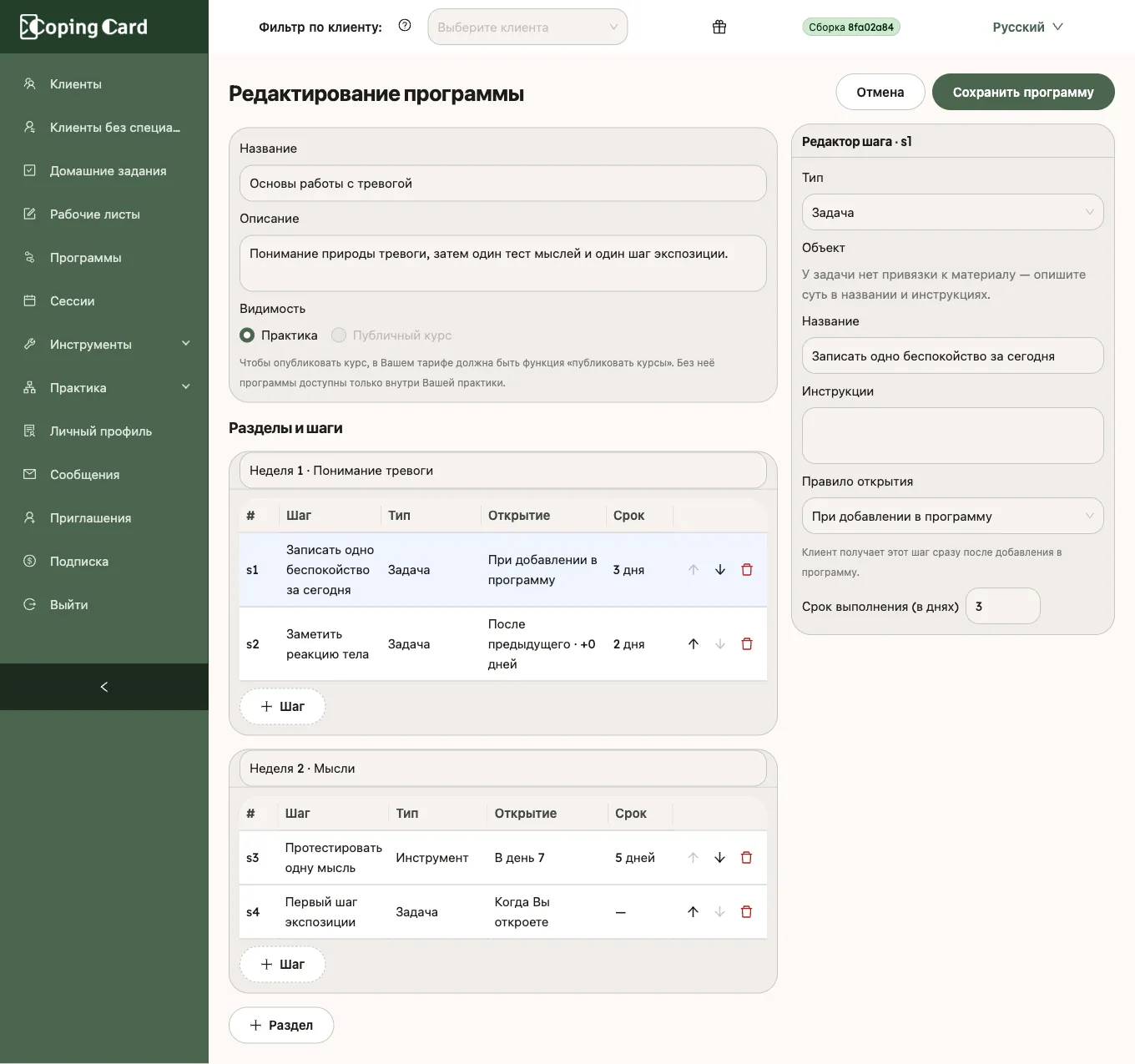
Программа появится в списке Программы с количеством шагов и своей версией. Теперь вы можете добавить клиента в программу.
Добавьте шаг
Заголовок раздела «Добавьте шаг»- В разделе нажмите кнопку Шаг.
- В редакторе шага выберите Тип домашнего задания и его Объект, например инструмент или статью. Для рабочего листа сначала откройте выпадающий список под полем Объект со значением Все категории и выберите категорию: тогда в списке останутся только рабочие листы этой категории.
- Заполните поле Название и, если нужно, Инструкции. Клиент видит и то, и другое.
- В поле Правило открытия выберите, когда клиент получит шаг.
- Для правила В заданный день заполните поле День. Для правила После предыдущего шага заполните поле Дней задержки.
- В поле Срок выполнения (в днях) укажите, сколько дней есть у клиента на выполнение.
| Правило открытия | Когда клиент получает шаг |
|---|---|
| При добавлении в программу | Как только его добавят в программу. |
| В заданный день | Через указанное число дней после начала. |
| После предыдущего шага | Когда предшествующий шаг выполнен или пропущен, после заданной вами задержки. |
| Когда Вы откроете | Когда вы откроете его со страницы прогресса клиента. |
Первый шаг программы не может ждать предыдущего. Чтобы изменить порядок шагов, используйте стрелки в их строках. Чтобы удалить шаг, нажмите значок корзины.
Измените, скопируйте или перестаньте использовать программу
Заголовок раздела «Измените, скопируйте или перестаньте использовать программу»На странице Программы в строке каждой программы есть кнопки Редактировать, Дублировать и Перестать использовать.
- Редактировать: внесите изменения и нажмите кнопку Сохранить программу. Портал предложит сохранить новую версию и покажет, сколько клиентов находится на текущей версии. Клиенты, которые уже добавлены в программу, сохраняют свою версию; клиенты, которых вы добавите позже, получат новую.
- Дублировать: открывает копию со словом «(копия)» после названия. Внесите изменения и нажмите кнопку Сохранить программу. Когда вы добавляете клиента в программу, каждая копия отображается под оригиналом, поэтому вы можете выбрать, какой вариант получит клиент.
- Перестать использовать: программу больше нельзя выбрать для новых клиентов. Клиенты, которые уже добавлены в программу, завершают её в прежнем виде.