

Составить иерархию экспозиций и провести сеанс
Экспозиция — это запланированная постепенная встреча с тем, что вызывает трудности или чего вы избегаете. В CopingCard вы вносите ситуации в иерархию, оцениваете каждую из них и записываете свои ощущения во время практики. Вы можете работать самостоятельно или вместе с терапевтом.
Для клиентов
Заголовок раздела «Для клиентов»Вам понадобится последняя версия приложения CopingCard; войдите в аккаунт. Оценка по шкале SUD — это число, показывающее уровень напряжения или тревоги. В приложении этот показатель называется Уровень напряжения и тревоги (SUD), а его шкала идет от 1 до 100.
Составьте иерархию
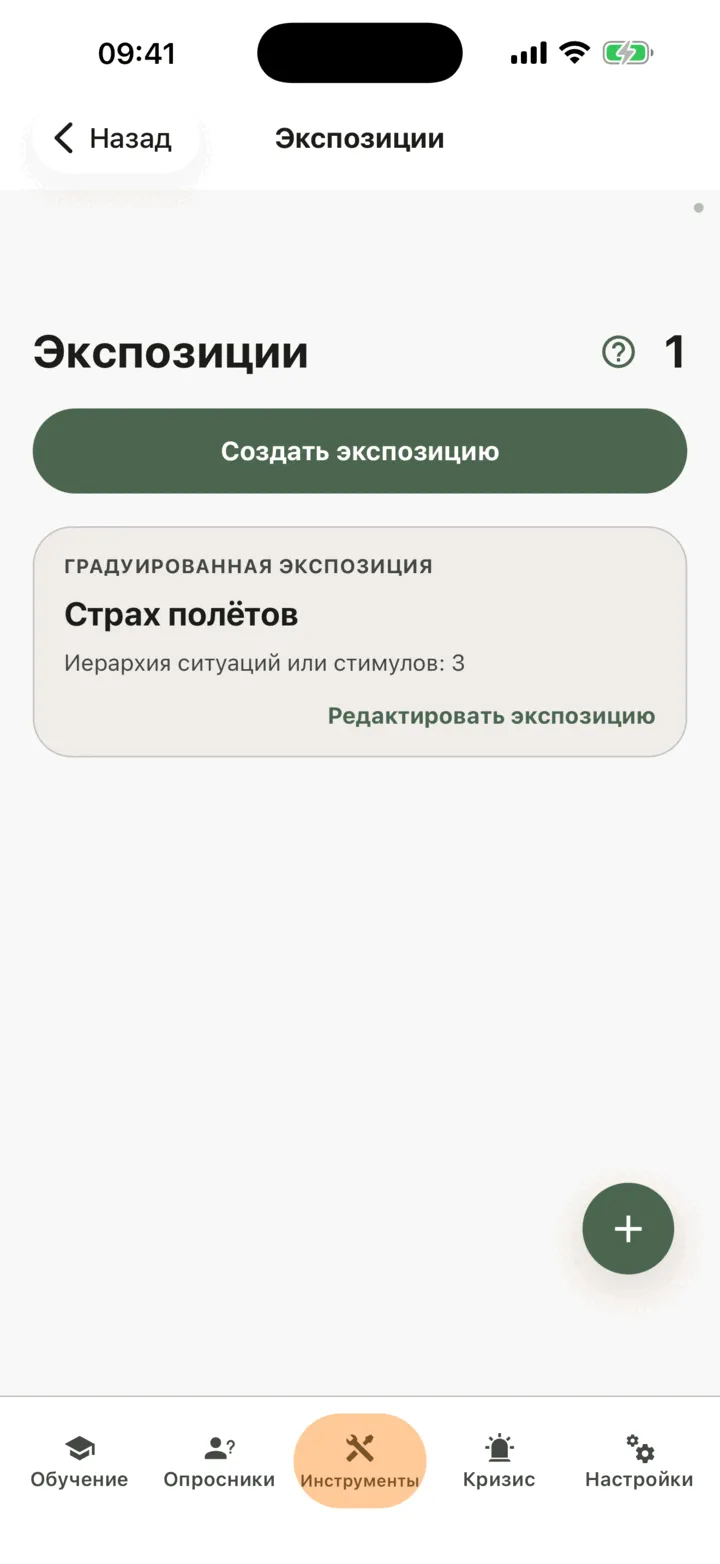
Заголовок раздела «Составьте иерархию»- На вкладке Инструменты нажмите карточку Экспозиции.
- Нажмите кнопку Создать экспозицию. Если у вас ещё нет экспозиций, кнопка называется Начать новый сеанс экспозиции и выполняет то же самое.
- В блоке Тип экспозиции выберите вариант Градуированная экспозиция или Экспозиция с предотвращением реакции. Значок справки рядом с каждым вариантом поясняет его суть.
- Для градуированной экспозиции укажите то, чего вы опасаетесь, в поле Страх или тревога. Для второго типа заполните поля Обсессия и Охранительные поведения (компульсии), которые нужно не испльзовать.
- Нажмите кнопку Сохранить.
Позже вы можете изменить тип экспозиции и эти поля, а затем снова нажать кнопку Сохранить.
Добавьте ситуацию в иерархию
Заголовок раздела «Добавьте ситуацию в иерархию»- В иерархии нажмите кнопку Добавить ситуацию или стимул. Если вы ещё не сохранили экспозицию, приложение сначала предложит её сохранить.
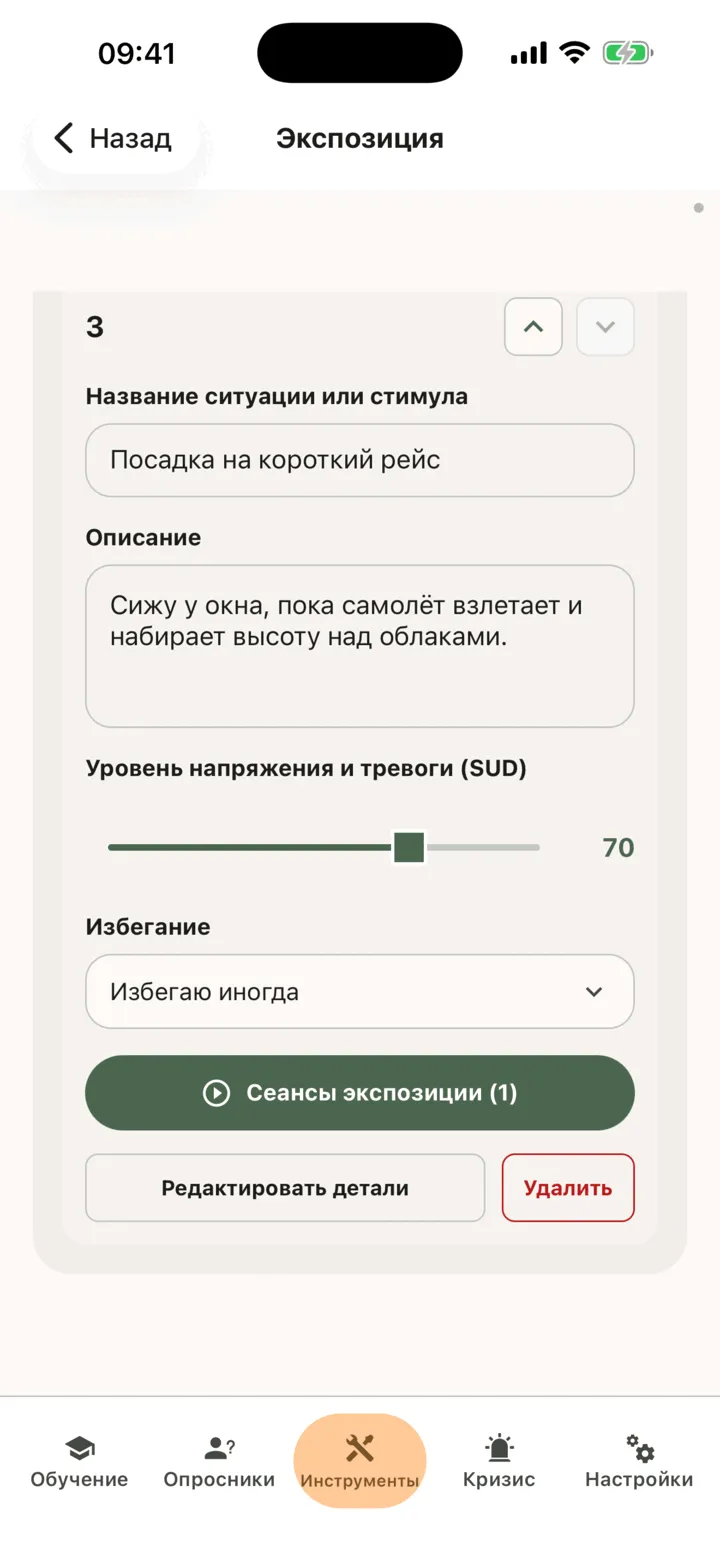
- Заполните поля Название ситуации или стимула и Описание.
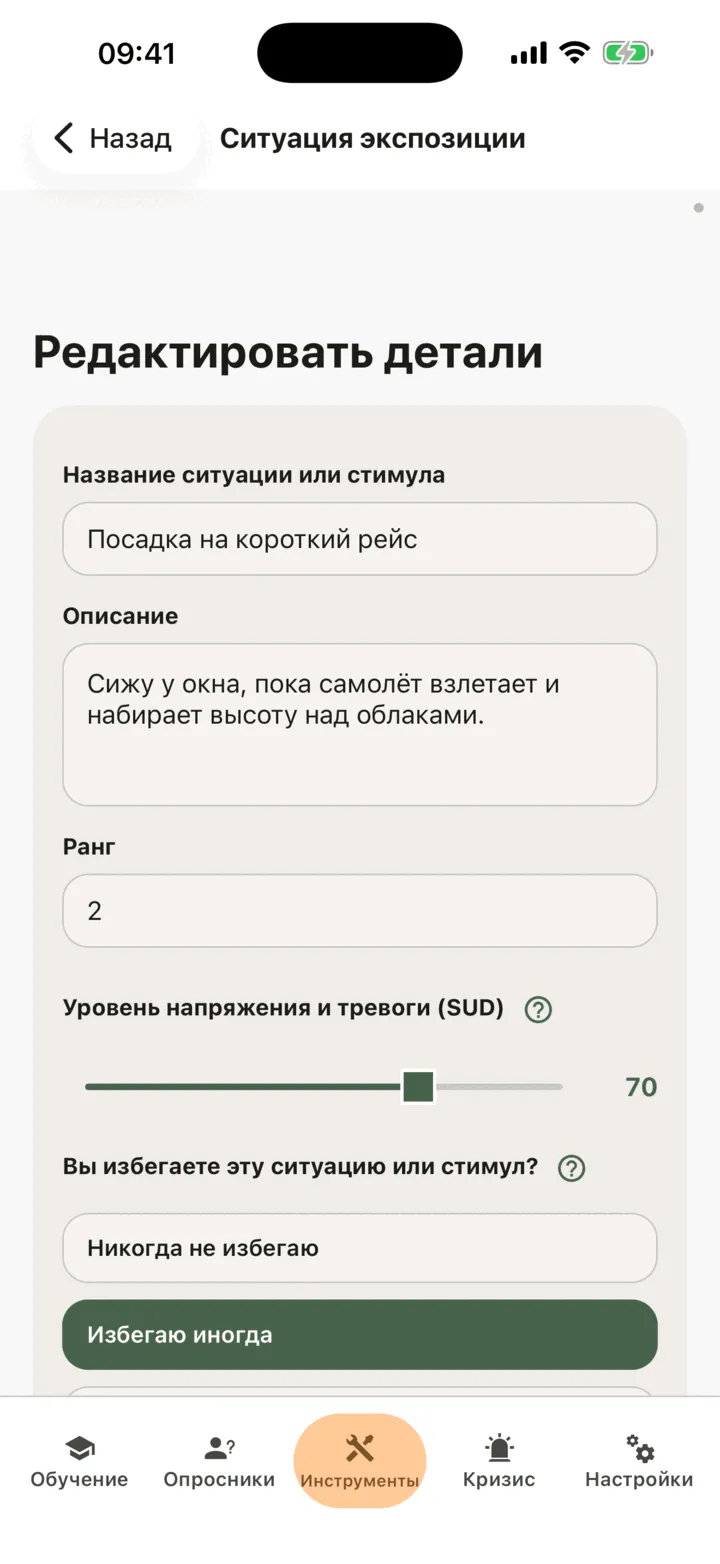
- Ползунком в блоке Уровень напряжения и тревоги (SUD) укажите, насколько напряжённой кажется ситуация. Пока вы не сдвинете ползунок, он показывает 50.
- Выберите ответ на вопрос Вы избегаете эту ситуацию или стимул? — от варианта Никогда не избегаю до варианта Избегаю всегда.
- Опишите то, чего вы опасаетесь, в поле Худшее, что может произойти.
- Нажмите кнопку Сохранить.
Каждая ситуация отображается в иерархии со своим номером. Перемещайте её вверх или вниз с помощью стрелок — иерархия сохраняется сразу при перемещении. Прямо в иерархии вы также можете изменить название ситуации, описание, оценку и степень избегания или нажать кнопку Удалить, чтобы удалить ситуацию после подтверждения. Кнопки для удаления экспозиции целиком в приложении нет.
Чтобы создать изображение ситуации, введите описание в поле Подсказка для генерации изображения с помощью ИИ и нажмите кнопку Сгенерировать изображение. Приложение отправляет текст подсказки в сервис ИИ. Для одной ситуации можно сохранить до пяти изображений. На бесплатном тарифе действует лимит на изображения ИИ: см. Премиум и бесплатный тариф.
Запишите сеанс экспозиции
Заголовок раздела «Запишите сеанс экспозиции»- В иерархии нажмите кнопку Начать новый сеанс экспозиции у нужной ситуации. Если сеансы уже есть, на кнопке отображается подпись Сеансы экспозиции и их количество.
- Ползунком в блоке Ожидаемые укажите, какой уровень напряжения или тревоги вы ожидаете.
- При желании напишите то, чего вы опасаетесь, в поле Чего Вы опасаетесь?. Это поле можно пропустить.
- При желании ползунком Насколько это вероятно? укажите вероятность по вашей оценке — от 0 до 100 %. Изначально значение не выбрано, а кнопка Очистить ответ сбрасывает ответ.
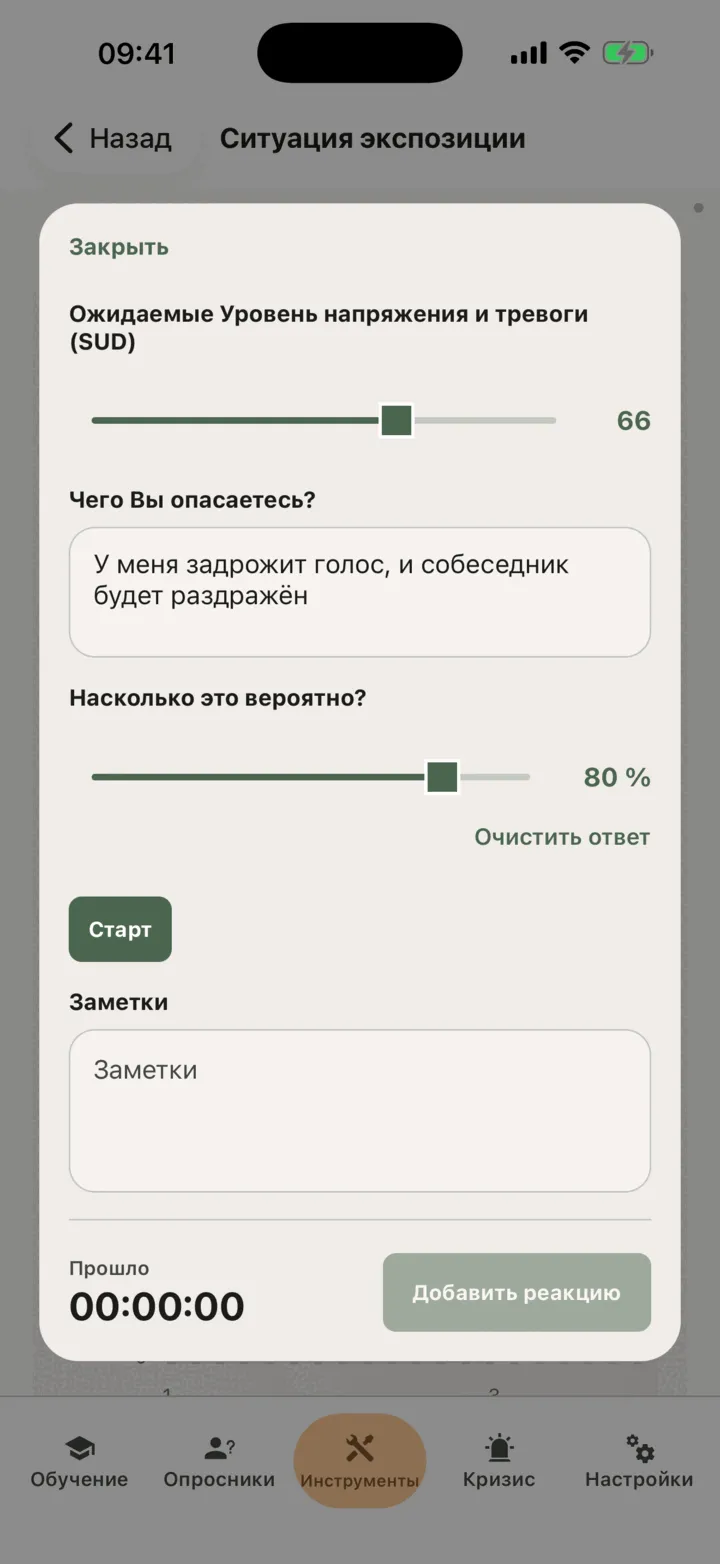
- Нажмите кнопку Старт. Приложение отсчитывает время в строке Прошло, а два ответа выше блокируются.
- Во время практики ползунком Записать текущий SUD укажите текущее состояние и нажмите кнопку Добавить реакцию. Делайте это каждый раз, когда ваши ощущения меняются.
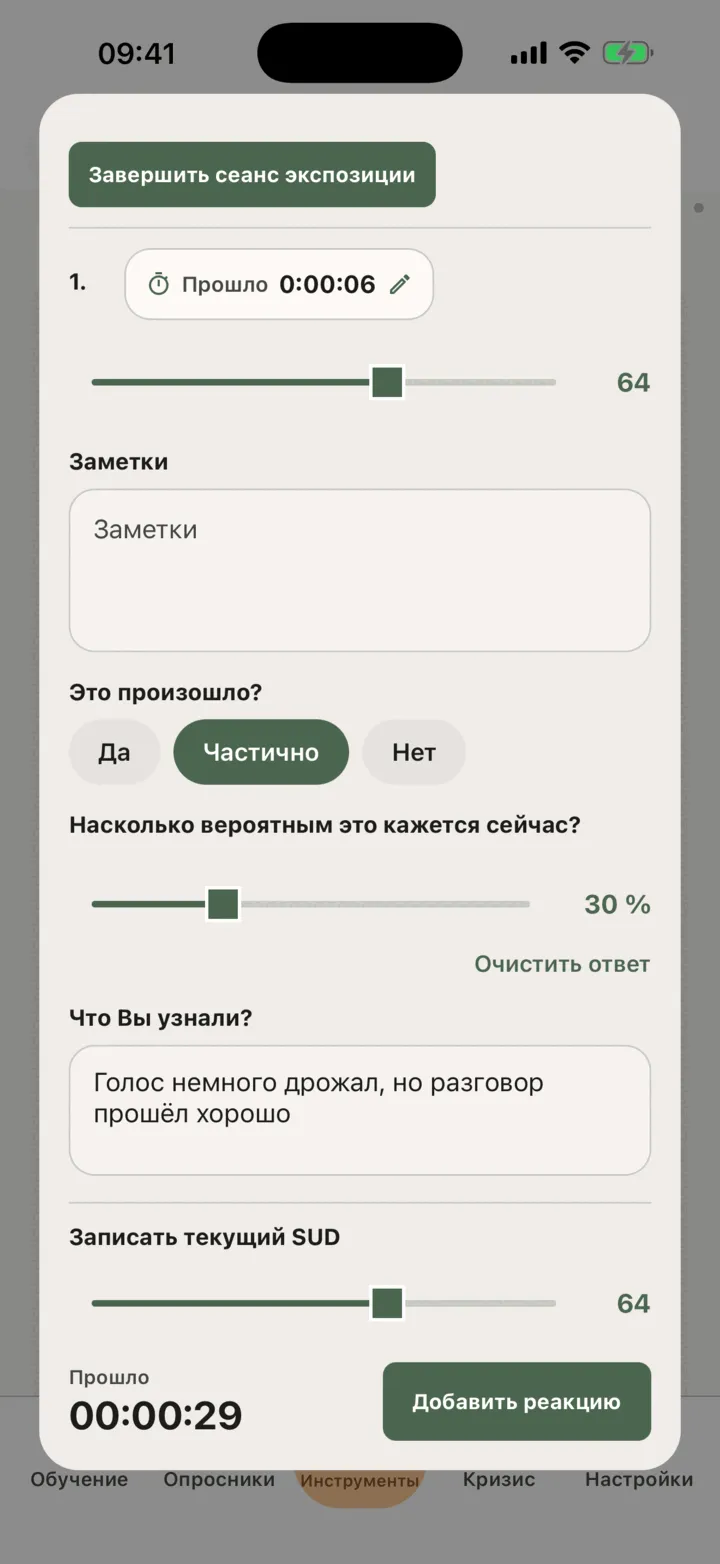
- При желании напишите комментарий в поле Заметки.
- При желании ответьте на вопрос Это произошло? вариантом Да, Частично или Нет, переместите ползунок Насколько вероятным это кажется сейчас? и заполните поле Что Вы узнали?. Каждый из этих пунктов необязателен.
- Нажмите кнопку Завершить сеанс экспозиции.
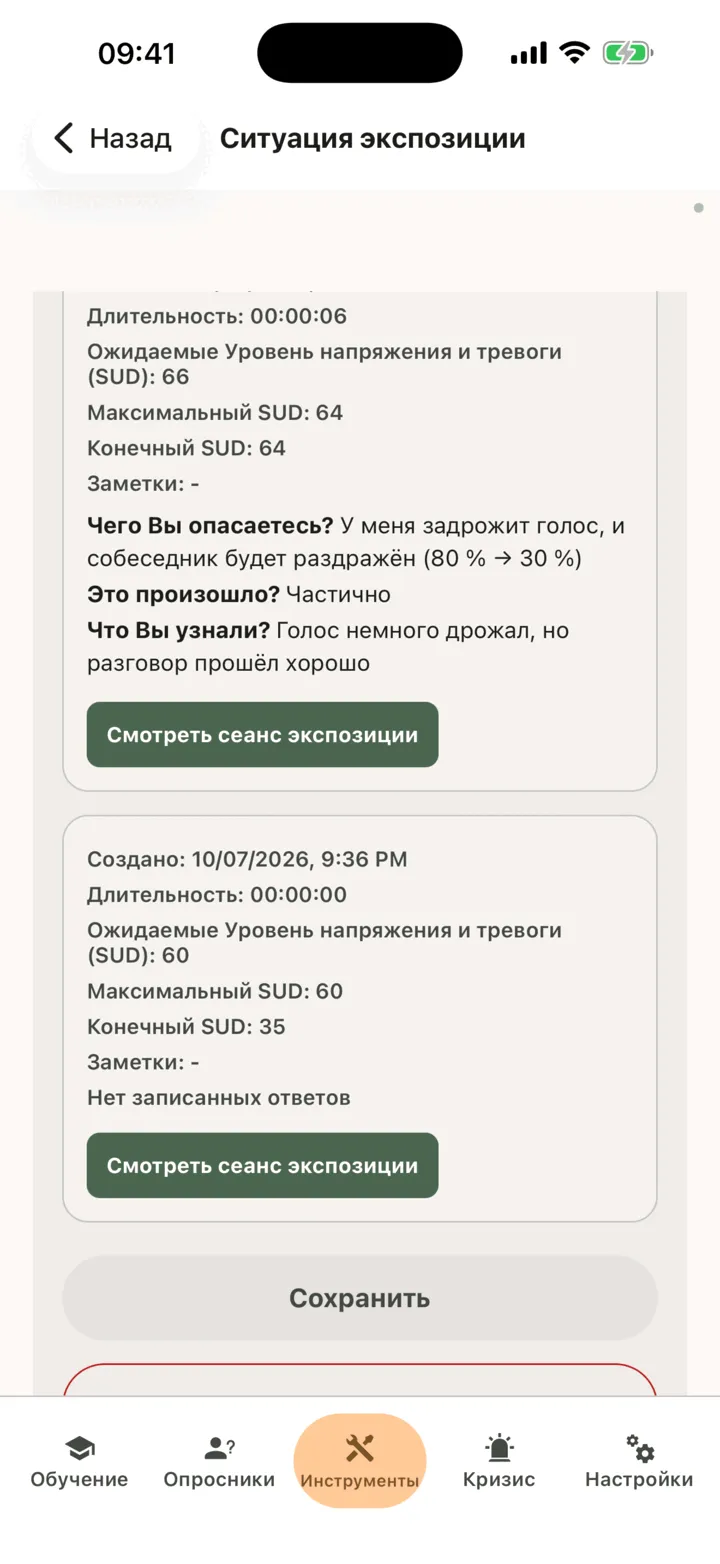
Каждый замер сохраняется сразу при добавлении. Если закрыть сеанс во время его выполнения, приложение завершит его. Сеанс, который вы так и не начали, не сохраняется.
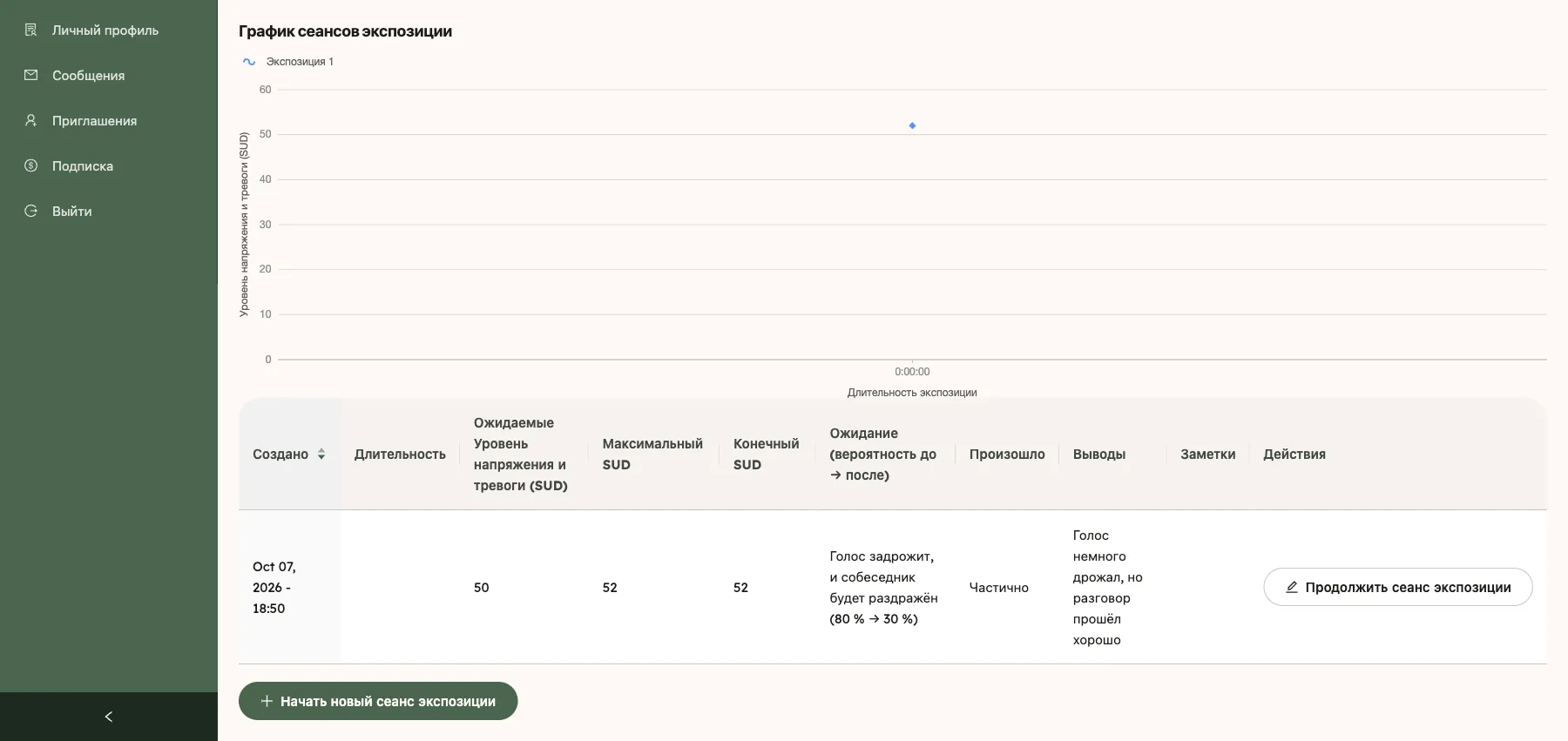
Затем на экране ситуации появляются график График сеансов экспозиции и карточка сеанса со строками Длительность, Максимальный SUD, Конечный SUD и вашими заметками. В карточке также повторяются ваши ответы: то, чего вы опасались, с вероятностью до и после по вашей оценке, произошло ли это и какие выводы вы сделали. В сеансе, где вы не ответили ни на один вопрос, отображается пометка Нет записанных ответов — независимо от того, когда он был записан. Приложение показывает только введённые вами данные и числа: оно не выставляет баллы и не даёт советов.
- Чтобы добавить замеры или исправить ошибочный, нажмите на сеанс и нажмите кнопку Продолжить сеанс экспозиции. Исправленный замер отмечается пометкой исправлено, а исходный замер остаётся рядом.
- Чтобы просмотреть завершённый сеанс, нажмите кнопку Смотреть сеанс экспозиции.
Кто видит ваши экспозиции
Заголовок раздела «Кто видит ваши экспозиции»Если вы подключены к терапевту, переключатели на экране Обмен данными с терапевтами в настройках решают, кто видит ваши экспозиции. При включённом переключателе Разрешить просмотр моих данных терапевт видит их в портале CopingCard. При включённом переключателе Разрешить просмотр моих данных администраторам практики их также видят администраторы практики вашего терапевта. Они видят экспозицию, когда открывают её: оповещения при добавлении замеров им не приходят. При включённом переключателе Разрешить редактировать мои данные или Разрешить редактировать мои данные администраторам практики они также могут изменять ваши экспозиции. См. Выбрать, что видит терапевт.
На бесплатном тарифе действует лимит на частоту создания новых экспозиций. При его достижении приложение предлагает перейти на Премиум.
Для терапевтов
Заголовок раздела «Для терапевтов»В портале вы можете составить иерархию вместе с клиентом, провести сеанс на приёме и изучить замеры. Экспозиции клиента видны вам, только если он разрешил вам просматривать его данные или, если вы администратор практики, разрешил просмотр администраторам практики. Чтобы вы могли вносить изменения, клиент должен разрешить вам или администраторам практики редактировать его данные, а также иметь Премиум-аккаунт. CopingCard не отслеживает и не отмечает то, что пишут клиенты: вы видите экспозицию, когда открываете список.
Составьте иерархию для клиента
Заголовок раздела «Составьте иерархию для клиента»- В меню портала откройте раздел Инструменты, нажмите Экспозиции, затем нажмите кнопку Создать.
- В поле Выберите клиента выберите клиента. В списке отображаются только клиенты с Премиум-аккаунтом, которые разрешили вам редактировать свои данные.
- Выберите вариант в поле Тип экспозиции и опишите страх либо обсессию и компульсию.
- Нажмите кнопку Сохранить экспозицию.
- Под иерархией нажмите кнопку Добавить ситуацию или стимул и заполните данные о ситуации.
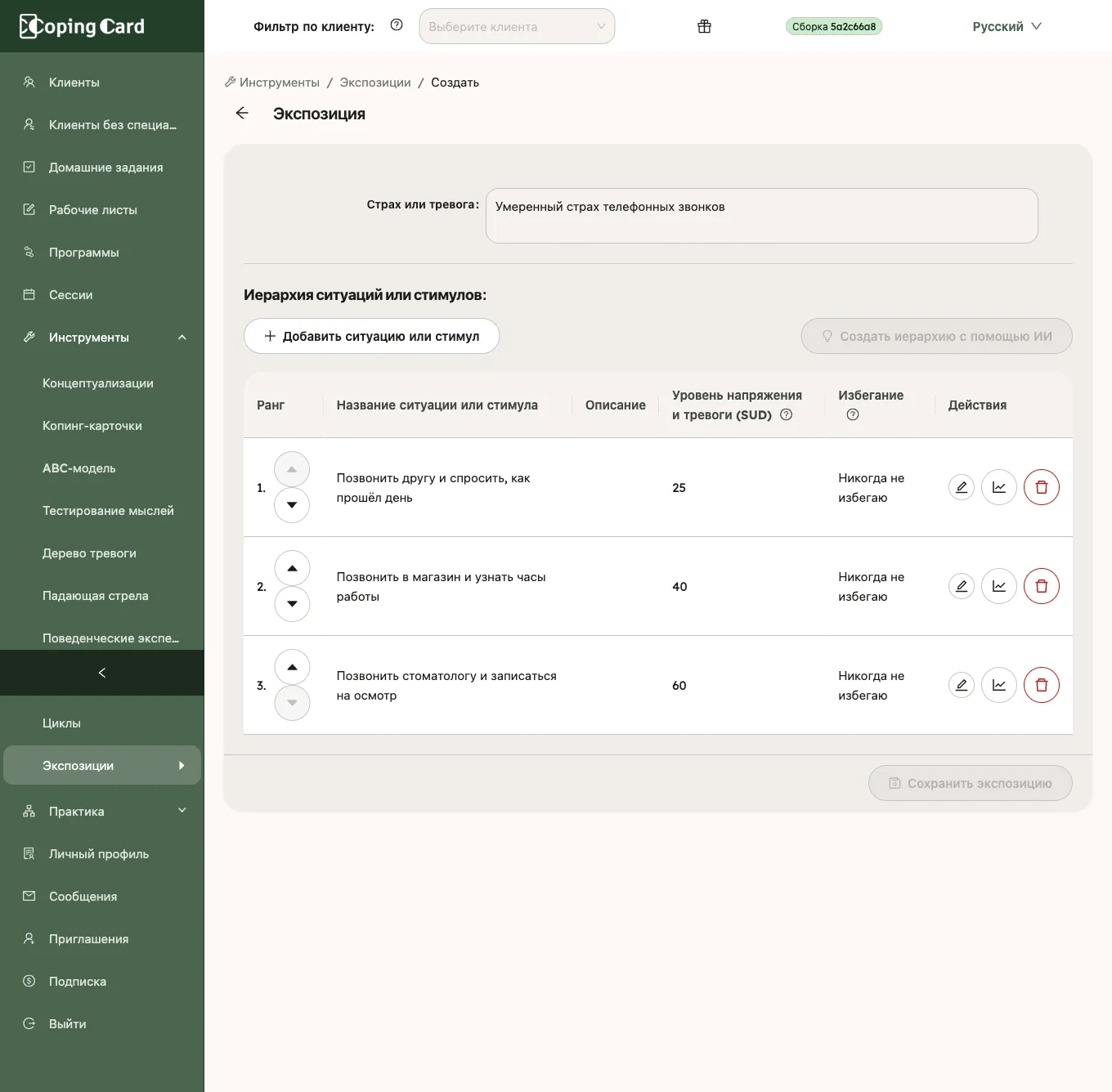
Чтобы составить черновик ступеней иерархии с помощью ИИ, нажмите кнопку Создать иерархию с помощью ИИ. Функция работает для сохранённой экспозиции, в которой не более одной ситуации. Портал передаёт тип экспозиции, страх или обсессию, охранительное поведение и язык в сервис ИИ, а затем добавляет возвращённые ступени в таблицу. Вы можете редактировать или удалять их так же, как и любые другие.
Удалить ситуацию можно в течение двух часов после её создания. После этого удалить её может только клиент.
Проведите сеанс с клиентом
Заголовок раздела «Проведите сеанс с клиентом»- В списке Экспозиции нажмите на карандаш в строке клиента, затем откройте ситуацию из таблицы иерархии.
- Нажмите кнопку Начать новый сеанс экспозиции.
- Укажите ожидаемый уровень напряжения.
- Если клиент хочет им поделиться, запишите то, чего он опасается, в поле Чего Вы опасаетесь? и ползунком Насколько это вероятно? укажите его оценку от 0 до 100 %. Оба поля необязательны, а кнопка Очистить ответ сбрасывает оценку.
- Запустите таймер. Теперь эти два ответа заблокированы.
- Перемещайте ползунок Записать текущий SUD и нажимайте кнопку Добавить реакцию по мере того, как клиент сообщает каждый замер.
- Когда сеанс завершён, вы можете записать ответ на вопрос Это произошло? (Да, Частично или Нет), переместить ползунок Насколько вероятным это кажется сейчас? и заполнить поле Выводы. Все три поля необязательны.
- Нажмите кнопку Завершить сеанс экспозиции.
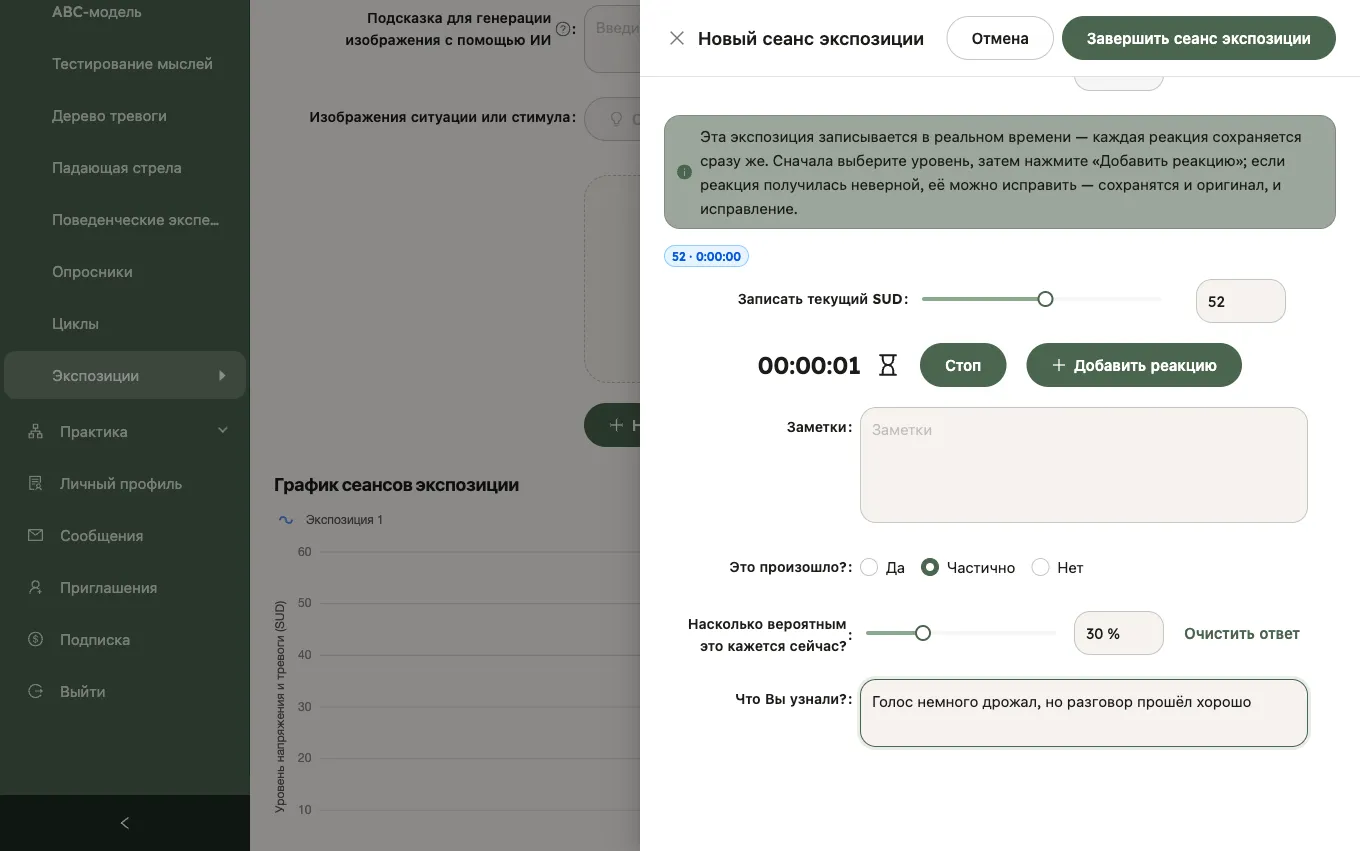
Сеанс сохраняется в иерархии клиента. Чтобы добавить замеры позже или исправить ошибку, нажмите кнопку Продолжить сеанс экспозиции на карточке сеанса. Портал сохраняет исходный замер рядом с исправленным.
Просмотрите ответы в истории
Заголовок раздела «Просмотрите ответы в истории»Под графиком расположена таблица истории с тремя столбцами для ответов. В столбце Ожидание (вероятность до → после) показано то, чего опасался клиент, и насколько вероятным это казалось до и после, например 80 % → 30 %. В столбце Произошло отображается ответ Да, Частично или Нет. В столбце Выводы показано то, что написал клиент. В сеансе без ответов отображается пометка Нет записанных ответов — независимо от того, когда он был записан. CopingCard показывает ответы ровно так, как они были даны: сервис не оценивает их и никому не отправляет оповещений.
Назначьте его как домашнее задание
Заголовок раздела «Назначьте его как домашнее задание»Назначьте домашнее задание клиенту с типом Инструмент и вариантом Экспозиция в поле Что назначить. Задание отмечается выполненным автоматически, когда клиент завершает сеанс экспозиции в приложении или вы завершаете его за клиента в портале. Составление иерархии, добавление ситуаций или нажатие кнопки Старт не завершает задание.